
Soarch fan brûkers:
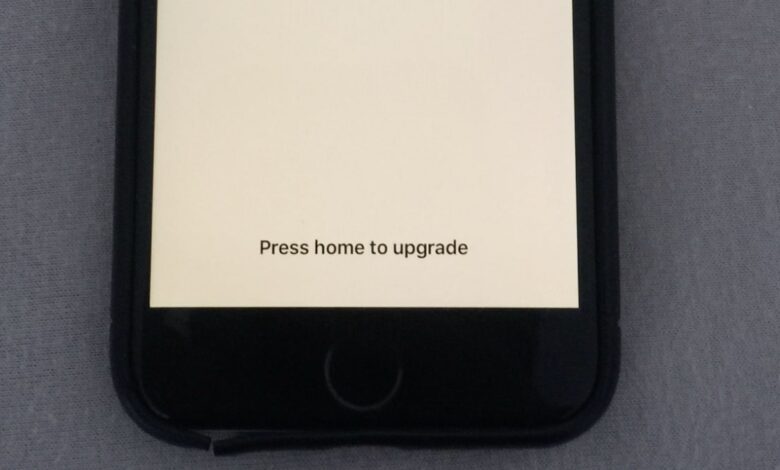
"Myn iPhone 16 Pro gie hieltyd wer oan en út. Ik ferbûn de iPhone mei iTunes om de iOS-ferzje te upgraden. No sit de iPhone fêst op home om te upgraden. Hoe kin ik dat reparearje?"
Op it stuit hat Apple de lêste iOS 18 útbrocht, en in protte iOS-brûkers hawwe har apparaten opwurdearre nei it nijste iOS-systeem. Mar in protte iPhone-brûkers komme it skerm "Druk op Thús om te upgraden" tsjin nei it bywurkjen of weromsetten fan har apparaten. Dit probleem ferskynt meastentiids tidens it iOS-upgradeproses as it apparaat fêstrint en de ynstelling net foltôget. Faak foarkommende oarsaken binne ûnderbrutsen updates, firmware-korrupsje of softwarekonflikten. As dit bart, kinne brûkers gjin tagong krije ta it thússkerm of de ynstallaasje foltôgje, wêrtroch't de iPhone fêst sit en net reagearret.
Der binne lykwols ferskate brûkers dy't it probleem hawwe dat harren iPhone fêst sit by it yndrukken fan de thúsknop om te upgraden, en dan reagearret it skerm hielendal net mear of crasht it sels. Lês fierder en besjoch it.
Manier 1. Start jo iPhone/iPad opnij
As jo iPhone fêst sit op it skerm "druk op it thússkerm om te upgraden" by it upgraden nei iOS 18 of iOS 26, kinne jo besykje de oan/út-knop lang yn te drukken oant "slide to power off" op it skerm ferskynt. Slide it fan links nei rjochts om jo iPhone of iPad út te skeakeljen. Wachtsje in skoftke, druk dan op de oan/út-knop en hâld dy nochris yndrukt oant it Apple-logo ferskynt.
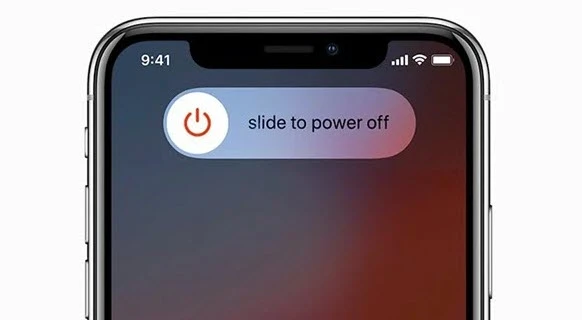
As de iPhone nei it opnij opstarten noch fêst sit, druk dan op 'home' om te upgraden, werhelje dan de boppesteande stappen en start jo apparaat 4 oant 5 kear opnij op. As jo gelok hawwe, sil it skerm foar it ynfieren fan de wachtwurdkoade werjaan.
Manier 2. Twongen opnij starte fan iOS-apparaten
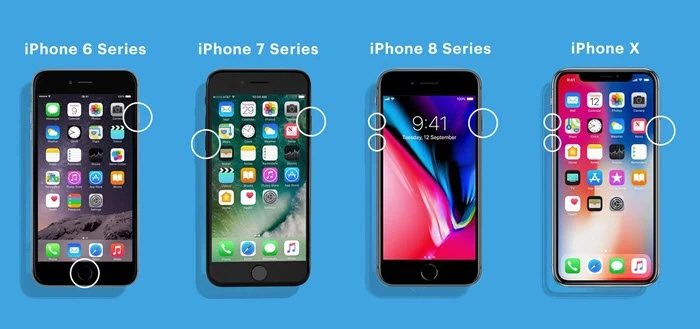
As in normale opnij starte net holpen hat om dit probleem op te lossen, kinne jo derfoar kieze om jo iOS-apparaat te twongen opnij te starten. De stappen ferskille ôfhinklik fan it apparaat:
- Foar iPhone 8 en letter Druk gau op de knop Folume omheech en lit dy los > Druk gau op de knop Folume omleech en lit dy los > Druk op de sydknop en hâld dy yndrukt as it Apple-logo ferskynt.
- Foar iPhone 7 of 7 Plus Druk de Sliep/Wake-knop en de knop Folume omleech tagelyk yn en hâld dy yndrukt > Lit de twa knoppen los oant jo it Apple-logo sjogge.
- Foar iPhone 6s en earder Druk de knop Thús en de knop Sliep/Wake tagelyk yn en hâld dy yndrukt > Lit beide knoppen los as it Apple-logo ferskynt.
Manier 3. iPhone weromsette mei iTunes
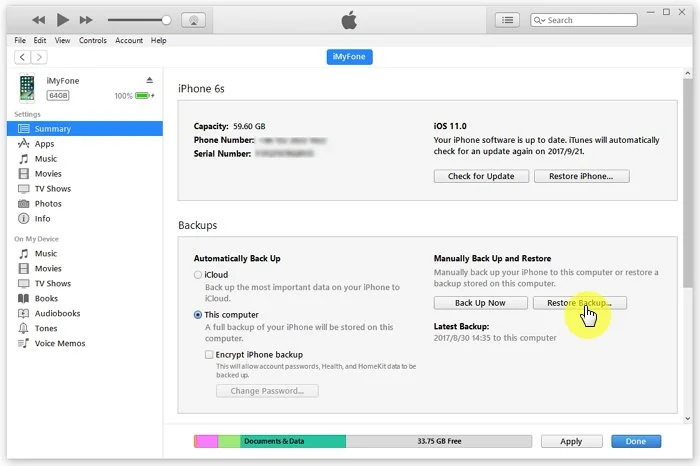
As it nei in twongen opnij starte net wurket, kinne jo besykje jo iPhone of iPad te herstellen mei iTunes om it probleem te foarkommen. It is wichtich om te notearjen dat as it systeem ienris weromset is, alle orizjinele gegevens op 'e tillefoan wiske wurde, lykas de kontakten, sms, muzyk, fideo's en oare ynhâld. As jo úteinlik besletten hawwe om it systeem te herstellen nei bewust oerlis, folgje dan de stappen hjirûnder:
- Iepenje iTunes en soargje derfoar dat it de lêste ferzje brûkt. As dat net sa is, kinne jo nei de webside fan Apple gean en de lêste ferzje downloade.
- Brûk in USB-kabel om jo iPhone te ferbinen mei in kompjûter. Op dit stuit kin de kompjûter it apparaat net werkenne; jo moatte de stappen yn Way 2 folgje om it opnij te starten.
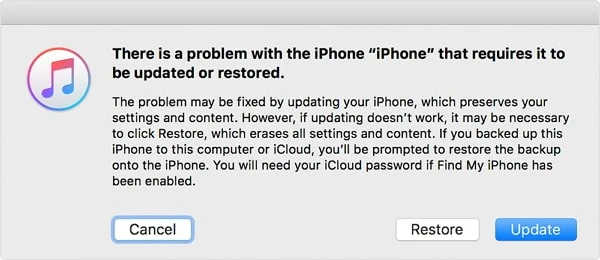
- Dêrnei sille jo de opsje "Weromsette" of "Bywurkje" sjen. Tik op "Weromsette" om troch te gean mei it proses.
Manier 4. Herstel iOS mei Finder (iTunes) yn herstelmodus
Jo hawwe jo iPhone miskien yn Herstelmodus set en jo iPhone bywurke mei iTunes, jo kinne Fyn myn iPhone útskeakelje en iTunes brûke om iOS opnij te ynstallearjen sûnder gegevensferlies.
- Update iTunes nei de lêste ferzje en stek dyn iPhone yn 'e lade.
- Rinne iTunes en set de iPhone yn herstelmodus.
- Der sil in berjocht ferskine dat freget oft jo it apparaat weromsette moatte. Klik op 'Update' en ynstallearje de iOS sûnder gegevens te ferliezen.
Manier 5. De bêste manier om in iPhone te reparearjen dy't fêst sit op Druk op Thús om te upgraden sûnder gegevensferlies
Guon iOS-bugs kinne ek upgradeproblemen feroarsaakje; dêrom is it in goed idee om in betrouber, feilich iOS-reparaasjetool te besykjen om dit soarte systeemproblemen op iPhone, iPad en iPod touch op te lossen. iOS Systeemherstel wurdt beskôge as ien fan 'e meast wurdearre ark wêrop jo kinne fertrouwe. It helpt jo iPhone werom te setten nei normaal sûnder gegevens te wiskjen. Oft jo apparaat no fêstrint tidens in update of net reagearret nei it drukken op de Home-knop, dizze software kin de ûnderlizzende systeemfouten feilich reparearje. It stipet alle iPhone-modellen, ynklusyf iPhone 17/17 Air/17 Pro/17 Pro Max, en is folslein kompatibel mei iOS 18 en iOS 26, wêrtroch it in ideale kar is foar it effisjint oplossen fan iOS-update- en systeemrelatearre problemen.
Hjirûnder binne de kearnfunksjes fan iOS System Recovery:
- Dizze ark is wijd oan it oplossen fan ferskate iOS-problemen op iPhone, iPad en iPod Touch, lykas mislearre iPhone-upgrade, iPhone fêst op in swart/wyt skerm, en herstel-/DFU-modus.
- De besteande gegevens op jo apparaat sille net beynfloede wurde nei it reparaasjeproses.
- It stipet de nijste iPhone 17 mei iOS 18.
- It biedt in yntelliginte ynterface dy't maklik te brûken is foar jo.
Fergees downloaden Fergees downloaden
Hoe kinne jo in iPhone reparearje dy't fêst sit by it opwurdearjen mei iOS Systeemherstel:
Stap 1. Download, ynstallearje en starte dizze iOS-reparaasjetool op jo kompjûter, en selektearje "Standertmodus" fanút de thúsynterface.

Stap 2. Ferbine jo iPhone mei de kompjûter fia in USB-kabel en klik op "Folgjende". It programma sil jo freegje om de DFU- of herstelmodus yn te gean. Folgje gewoan de ynstruksjes op it skerm om dat te dwaan.

Stap 3. Sadree't jo apparaat troch it programma erkend wurdt, klikje jo op de knop "Download" om it oerienkommende firmwarepakket foar jo apparaatmodel te finen en te downloaden.

Stap 4. Sadree't de firmware mei súkses ynladen is, klikje jo op "Reparearje no" en it programma sil begjinne mei it reparearjen fan it apparaat. Dêrnei sil jo apparaat út it skerm Druk op Thús om te upgraden komme.

Fergees downloaden Fergees downloaden
FAQ's oer iPhone fêst by it opwurdearjen fan Thús
1. Wêrom sit myn iPhone fêst op it updateskerm?
Elk software- of hardwareprobleem sil it updateproses ûnderbrekke.
2. Wat bart der as in iOS-update ûnderbrutsen wurdt?
As de fernijing ûnderbrutsen wurdt as jo jo iPhone loskeppelje tidens it fernijingsproses, kin dit de stream fan gegevens ûnderbrekke en derfoar soargje dat it net mear wurket, of "bricked".
Konklúzje
Wy hawwe alle mooglike tutorials sammele dy't jo helpe kinne om it probleem op te lossen dat de iPhone fêst sit by it yndrukken fan de Home-knop om te upgraden. As gjin fan dizze foar jo wurket, kinne jo gebrûk meitsje fan iOS Systeemherstel om dit probleem sûnder gegevensferlies te foarkommen.
Hoe nuttich wie dizze post?
Klik op in stjer om it te beoardieljen!
Gemiddelde wurdearring / 5. Oantal stimmen:




