
Hoe kinne jo in iPhone reparearje dy't fêst sit op it laadskerm (stipe foar iOS 18)

Soarch fan brûkers: "iPhone 15 Pro Max bleau ynienen fêst op it laadskerm wylst ik it brûkte. Elke kear as ik besykje in opnij starte te forsearjen, trillet it, en ien kear sette in alarm ôf as ik it besocht. Hoe kin ik dit reparearje?"
Der binne tiden dat jo iPhone ynienen fêst komt te sitten op it laadskerm, koart nei it weromsette of opnij starte fan it apparaat. It apparaat kin minuten of sels oeren fêst sitte op dit swarte of wite laadskerm, en jo kinne it apparaat net brûke. Wat slimmer is, jo hawwe gjin idee hoe't jo it reparearje kinne.
Meitsje jo gjin soargen. Yn dit artikel sille wy jo wat dingen sjen litte dy't jo dwaan kinne as jo iPhone fêst sit op it laadskerm. Foardat wy begjinne, litte wy earst wat mooglike redenen foar it probleem mei fêst sitten fan 'e iPhone leare.
Wêrom sit myn iPhone fêst op 'e laadsirkel?
Hoewol d'r in protte ferskillende redenen kinne wêze wêrom't jo iPhone fêst sit op it laadskerm, binne de folgjende gewoan guon fan 'e meast foarkommende:
- As jo iPhone bywurke is nei in ynstabile iOS-ferzje, kin it fêst sitte op it laadskerm.
- It herstellen fan in iPhone kin der ek foar soargje dat it fêst komt te sitten op it wite of swarte laadskerm.
- Dit probleem kin ek foarkomme as jo tefolle apps tagelyk op it apparaat iepenje en ien fan 'e apps fêstrint.
- Probleem mei ien of mear fan 'e hardwarekomponinten fan' e iPhone kin dit probleem mei it laadskerm ek feroarsaakje.
- Malware-oanfal is ek in wichtige oarsaak.
- Softwareprobleem of in probleem mei tsjinstridige ynstellings.
Sels as jo net wis binne fan 'e oarsaken, binne de folgjende oplossingen bewiisd tige effektyf te wêzen by it reparearjen fan in iPhone dy't fêst sit op it laadskerm.
Oplossingen foar iPhone fêst op it laden skerm
Foardat wy dat dogge, litte wy ris efkes sjen nei de basisynformaasje fan 'e oplossingen hjirûnder:
Hard Reset dyn iPhone
In hurde reset is ien fan 'e maklikste manieren om lytse softwareproblemen en tsjinstridige ynstellings te ferwiderjen dy't derfoar soargje kinne dat de iPhone fêst komt te sitten op it laadskerm. It proses fan hurde reset sil lykwols ôfhingje fan it iPhone-model. Hjir is hoe't jo it dwaan kinne:
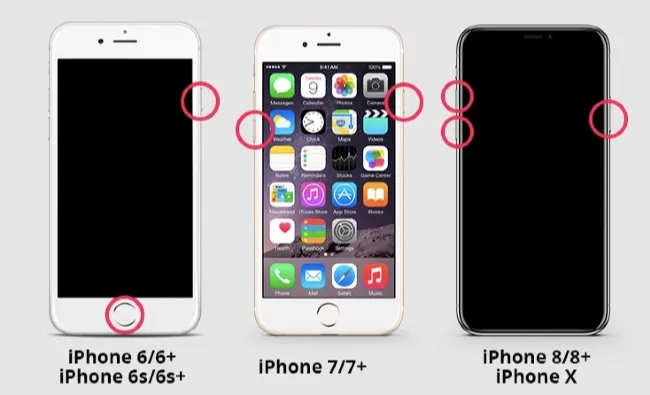
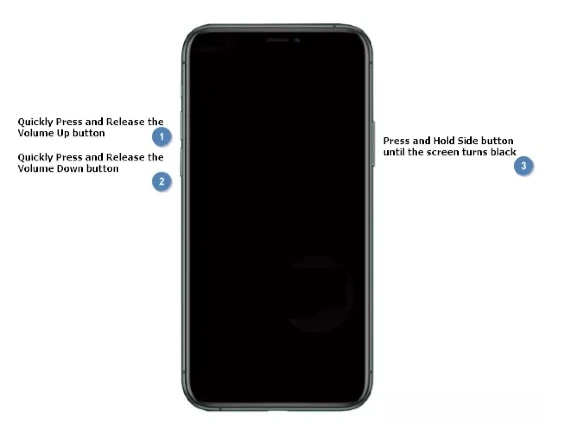
- iPhone 8 en nijer Druk op de knop Folume omheech en lit it dan gau los, druk dan op de knop Folume omleech en lit it gau los. Druk op de sydknop en hâld dy yndrukt oant it Apple-logo ferskynt.
- iPhone 7 en 7 plus Druk de oan/út-knop en de folume omleech-knop tagelyk yn en hâld dy yndrukt oant it skerm swart wurdt en jo it Apple-logo sjogge.
- iPhone 6s en earder : Druk de knoppen Thús en Oan/út tagelyk yn en hâld se yndrukt oant it skerm swart wurdt en it Apple-logo op it skerm ferskynt.
Laad dyn iPhone op
As it twingen fan in opnij starte fan 'e iPhone dit probleem net oplost, kinne jo jo iPhone oan in stroomboarne ferbine en it apparaat oplade foardat jo it opnij starte. As de batterij leech is, kin it apparaat miskien net opnij starte.
It iPhone-systeem bywurkje
De iPhone kin miskien net goed opstarte as de iOS-systeemferzje ferâldere is. Yn dizze situaasje is it bywurkjen fan jo iPhone-ferzje in oanrikkemandearre oplossing om te foarkommen dat jo iPhone fêst komt te sitten op it laadskerm. Hjir is ien manier om in iPhone te bywurkjen mei iTunes:
- Download de lêste ferzje fan iTunes op 2 kompjûters en stek jo apparaat yn 'e stekker.
- Iepenje iTunes, en de iPhone sil troch iTunes ûntdutsen wurde.
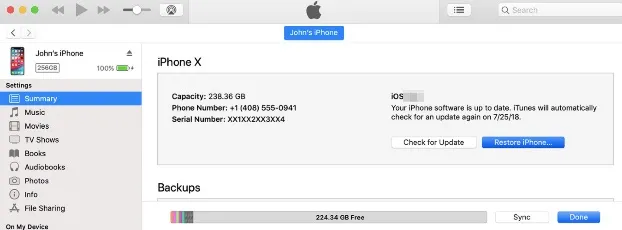
- Klik op it iPhone-ikoantsje en it ljepblêd Gearfetting.
- Klik dan op 'Kontrolearje op updates' en 'Download en ynstallearje' om de iOS-ferzje te aktualisearjen.
- Nei it bywurkjen, start jo iPhone opnij op.
iPhone weromsette yn herstelmodus
Jo kinne dit probleem ek oplosse troch jo iPhone yn herstelmodus te setten en it dan te herstellen yn iTunes. Folgje dizze ienfâldige stappen om it te dwaan:
- Iepenje iTunes of Finder en ferbine dan de iPhone mei de kompjûter. Soargje derfoar dat it apparaat yn iTunes of Finder ferskynt.
- Druk no de knop Folume omleech in pear sekonden yn. Foar iPhone 6 en âldere modellen moatte jo de knop Thús yndrukke ynstee fan de knop Folume omleech.
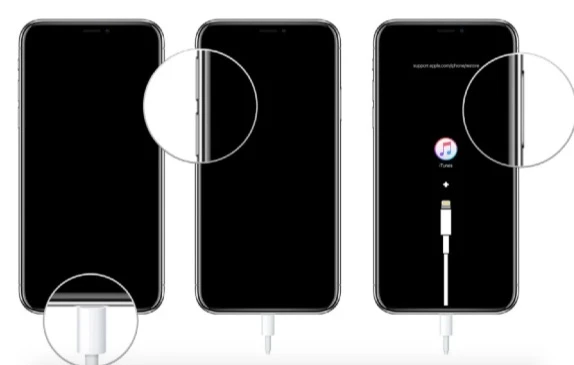
- Lit de knop los as it iTunes-logo op it skerm fan it apparaat ferskynt. Dêrnei sil iTunes of Finder it apparaat detektearje dat yn herstelmodus is. Klik gewoan op "OK" en lit iTunes it apparaat weromsette.
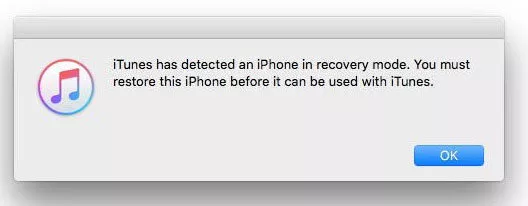
Hâld it apparaat ferbûn mei de kompjûter oant it herstelproses foltôge is. As it mear as 15 minuten duorret, kin it apparaat de herstelmodus ferlitte en moatte jo de stappen werhelje.
iPhone weromsette yn DFU-modus
As de herstelmodus net wurket, kinne jo besykje jo apparaat yn DFU-modus te setten. DFU-modus is in soad fergelykber mei herstelmodus, allinich wurdt elke rigel koade wiske en opnij laden op 'e iPhone foardat de lêste ferzje fan iOS ynstalleare wurdt.
Soargje derfoar dat jo in reservekopy meitsje fan jo apparaat foardat jo it yn DFU-modus sette, om't it proses alle gegevens en ynstellingen op it apparaat wisket.
Reparearje iPhone fêst op it laden skerm sûnder gegevensferlies
As in hurde reset net wurket, is de folgjende meast logyske stap foar de measte minsken om it apparaat yn iTunes te herstellen. Hoewol dit miskien wurket om it probleem op te lossen, sil it faak liede ta folslein gegevensferlies. Dêrom is it gjin ideale oplossing as jo gjin reservekopy hawwe fan alle gegevens op jo iPhone.
As jo iTunes net brûke wolle om dit probleem op te lossen, dan is it bêste ark om te brûken iOS Systeemherstel Dit is in profesjoneel ark foar it reparearjen fan it iOS-systeem dat ûntworpen is om jo te helpen by it oplossen fan alle iOS-relatearre problemen, ynklusyf in iPhone dy't fêst sit op it laadskerm, in wyt Apple-logo fan 'e iPhone, in iPhone dy't útskeakele is, in opstartloop, ensfh. It wurket foar alle iPhone-modellen lykas de iPhone 17/17 Air/17 Pro/17 Pro Max en is folslein kompatibel mei de lêste iOS 18/iOS 26.
Fergees downloaden Fergees downloaden
Hjir is hoe't jo in iPhone reparearje dy't fêst sit op in swart laadskerm sûnder gegevensferlies:
Stap 1 Begjin mei it downloaden en ynstallearjen fan it programma op jo kompjûter. Rinne it út en ferbine dan de iPhone mei de kompjûter mei de USB-kabel. Klik op "Standertmodus" út 'e opsjes op it skerm om it proses te begjinnen.

Stap 2 As it programma it apparaat mei súkses detektearret, moatte jo de oerienkommende firmware downloade om it reparaasjeproses te begjinnen. Klik op "Download" om it downloaden fan it firmwarepakket te begjinnen.


Stap 3 Sadree't de download fan it firmwarepakket foltôge is, klikje jo op "Reparearje no" en it programma sil direkt begjinne mei it reparearjen fan it apparaat. Binnen in pear minuten sil jo iPhone opnij starte wurde yn normale modus sûnder gegevensferlies.

Fergees downloaden Fergees downloaden
Kontakt mei Apple
As sels DFU-modus net helpt om it apparaat te reparearjen, en jo sjogge noch altyd it laadskerm, dan kin it probleem hardware-relatearre wêze. Yn dit gefal kinne jo allinich kontakt opnimme mei Apple Support om te sjen oft se jo helpe kinne. Wy riede oan dat jo in ôfspraak meitsje by jo tichtste Genius Bar en dat se it apparaat besjen en foar jo reparearje litte. Se sille jo witte litte kinne wat it probleem is en hoefolle it kostet om it te reparearjen.
Konklúzje
As dyn iPhone fêst komt te sitten op it laadskerm, kin dat sawol frustrerend as soargen meitsje - foaral as jo wichtige gegevens op it apparaat hawwe opslein. Dit probleem ûntstiet faak troch systeemfouten, software-updatefouten of beskeadige firmware. Gelokkich hoege jo net yn panyk te reitsjen of direkt nei in Apple Store te gean. Mei de juste oanpak en ark kinne jo it probleem sels oplosse.
Under alle beskikbere metoaden, iOS Systeemherstel falt op as de meast effektive en brûkerfreonlike oplossing. It is ûntworpen om iPhone-systeemproblemen te reparearjen sûnder gegevensferlies te feroarsaakjen, wêrtroch jo de normale funksjonaliteit fan jo apparaat feilich kinne weromsette. Oft jo iPhone no fêst sit op it Apple-logo, fêst sit yn in laadlus, of net opstart nei it bywurkjen nei iOS 18 of iOS 26, dizze software kin it effisjint oan.
As jo iPhone fêst sit op it laadskerm, kin it downloaden en brûken fan dizze reparaasjetool tiid besparje, jo gegevens beskermje en jo apparaat wer ta libben bringe - allegear binnen minuten. It is de meast betroubere metoade foar it oplossen fan koppige iOS-opstartproblemen sûnder stress of technyske problemen.
Fergees downloaden Fergees downloaden
Hoe nuttich wie dizze post?
Klik op in stjer om it te beoardieljen!
Gemiddelde wurdearring / 5. Oantal stimmen:



