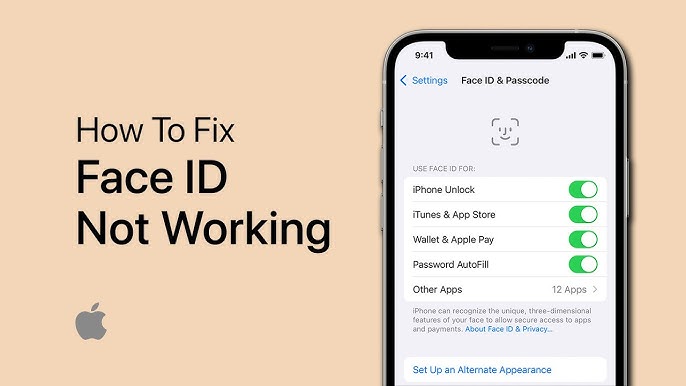
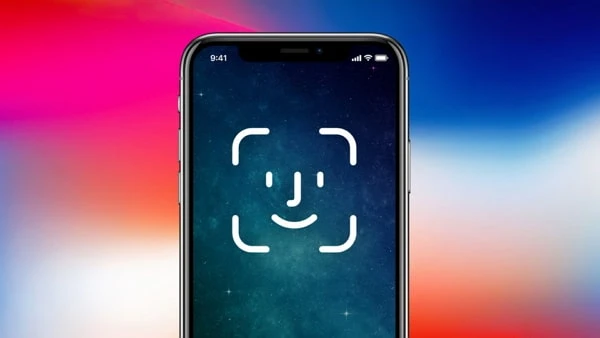
Face ID is in spannende nije ferifikaasjemetoade foar iPhone, iPad en iPod touch, wêrmei jo jo apparaat kinne ûntsluten, oanmelde by apps of oankeapen autentisearje sûnder folle muoite. In protte brûkers fertrouwe alle dagen op Face ID om har iPhones te ûntsluten, tagong te krijen ta feilige apps, oankeapen te autorisearjen en persoanlike gegevens te beskermjen. Dus as iPhone Face ID ynienen ophâldt mei wurkjen, kin it grutte ûngemak feroarsaakje en soargen oproppe oer apparaatfeiligens. Dit probleem kin om ferskate redenen foarkomme, ynklusyf iOS-updateflaters, systeemproblemen, hardwarekonflikten of ferkearde Face ID-konfiguraasje. Brûkers kinne symptomen fernimme lykas Face ID dy't net reagearret, werhelle mislearring om it gesicht te herkennen, of berjochten lykas "Face ID is net beskikber" dy't op it skerm ferskine. Yn guon gefallen kin de funksje sels folslein útskeakele wurde, wêrtroch jo essensjele funksjes dy't ôfhinklik binne fan biometryske autentikaasje net kinne brûke.
It kin echt frustrerend wêze as Face ID net wurket op jo iPhone of iPad. Meitsje jo gjin soargen, wy hawwe jo bedutsen. Yn dit artikel leare jo 11 tips om dit probleem op te lossen en jo Face ID wer wurkjend te krijen.
Soargje derfoar dat jo iPhone Face ID stipet
Foardat wy yngeane op 'e tips foar probleemoplossing, is it in goed idee om te soargjen dat jo iPhone- of iPad-model Face ID stipet. De Face ID-technology is noch nij foar de iPhone, en jo kinne it allinich brûke op dizze apparaten:
- iPhone iPhone 17, iPhone 17 Air, iPhone 17 Pro, iPhone 17 Pro Max, iPhone 16, iPhone 16 Plus, iPhone 16 Pro, iPhone 16 Pro Max, iPhone 15, iPhone 15 Plus, iPhone 15 Pro, iPhone 15 Pro Max, iPhone 14, iPhone 14 Plus, iPhone 14 Pro, iPhone 14 Pro Max, iPhone 13 Pro Max, iPhone 13 Pro, iPhone 13 mini, iPhone 13, iPhone 12 Pro Max, iPhone 12 Pro, iPhone 12 mini, iPhone 12, iPhone 11 Pro Max, iPhone 11 Pro, iPhone 11, iPhone XS Max, iPhone XS, iPhone XR, iPhone X
- iPad iPad Pro (11-inch, M4), iPad Pro (13-inch, M4), iPad Pro (11-inch, 4e generaasje), iPad Pro (11-inch, 3e generaasje), iPad Pro (11-inch, 2e generaasje), iPad Pro (11-inch, 1e generaasje), iPad Pro (12.9-inch, 6e generaasje), iPad Pro (12.9-inch, 5e generaasje), iPad Pro (12.9-inch, 4e generaasje), iPad Pro (12.9-inch, 3e generaasje)
As jo iPhone of iPad Face ID stipet, mar it net goed wurket, folgje dan de tips hjirûnder om it probleem op te lossen.
11 tips om iPhone Face ID te reparearjen dy't net wurket (iPhone 17 stipe)
Start dyn iPhone opnij op
It opnij starte fan jo iPhone of iPad is in goede earste stap om te besykjen as Face ID net wurket. Dit sil it apparaat in nije start jaan en alle lytse softwarefouten fuortsmite dy't dit probleem feroarsaakje kinne.
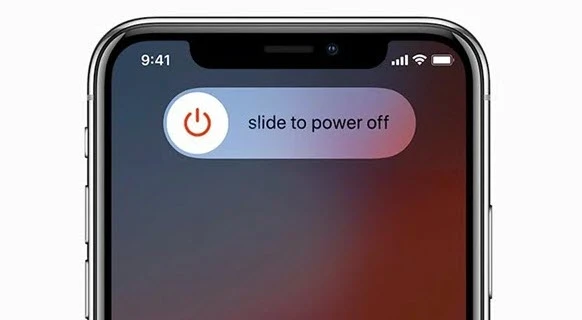
Druk de sydknop en de folumeknop yn en hâld dy yndrukt oant jo "slide to power off" sjogge. Slide fan links nei rjochts om jo iPhone út te skeakeljen en wachtsje efkes, hâld dan de sydknop nochris yndrukt om it apparaat yn te skeakeljen.
Kontrolearje jo Face ID-ynstellingen
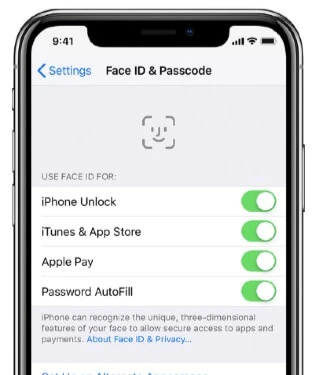
As Face ID net goed wurket, moatte jo kontrolearje oft it goed ynsteld is. Jo moatte ek kontrolearje oft de funksjes dy't jo besykje te brûken mei Face ID ynskeakele binne.
Om dit te dwaan, gean nei Ynstellings > Face ID & Passcode en fier jo skermwachtwurd yn as jo dêrom frege wurde. Soargje derfoar dat Face ID ynsteld is en skeakelje funksjes lykas iPhone Untskoattelje, iTunes & App Store, Apple Pay, ensfh. yn.
Soargje derfoar dat de TrueDepth-kamera en jo gesicht ûntbleate binne
As jo Face ID ynsteld hawwe en it noch altyd net wurket, moatte jo kontrolearje oft de TrueDepth-kamera net blokkearre is. Ferwiderje alle tillefoanhoesjes of skermbeskermers dy't de TrueDepth-kamera blokkearje.
As der wat oer jo gesicht sit, sil de Face ID-funksje net goed wurkje. Jo eagen, noas en mûle moatte folslein sichtber wêze foar de TrueDepth-kamera. As jo in gesichtsmasker, in hoed of sinnebril drage, doch it dan ôf en besykje Face ID opnij te brûken.
Rjochtsje jo direkt tsjin de TrueDepth-kamera oan
Tink derom dat Face ID allinich wurket op in iPhone as de TrueDepth-kamera yn portretoriïntaasje stiet en jo der direkt nei sjogge. En de iPhone moat 10-20 inch (sawat in earmlingte) fan jo gesicht wêze foar Face ID om te wurkjen.
Meitsje de kamera's en sensoren oan 'e foarkant fan jo iPhone skjin
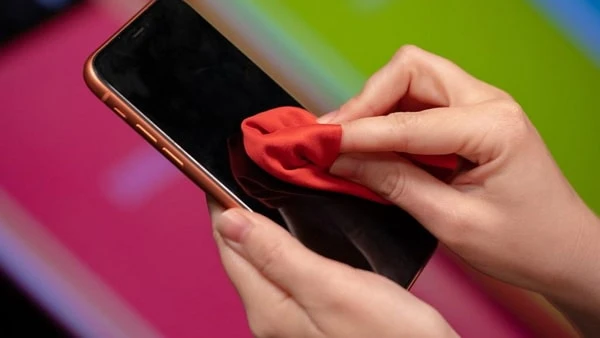
Smoargens of pún kin de kamera's of sensoren dy't brûkt wurde foar Face ID bedekke en derfoar soargje dat it net goed wurket. Yn dit gefal kinne jo besykje de kamera's en sensoren oan 'e foarkant fan jo iPhone skjin te meitsjen mei in mikrofiberdoek.
In alternatyf uterlik tafoegje
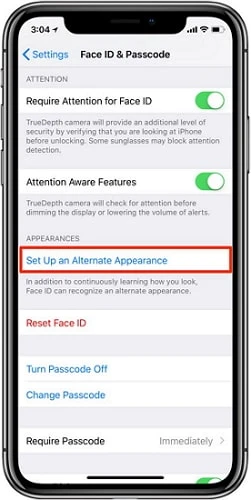
Yn 't algemien kin Face ID jo uterlik tige goed werkenne. Mar it wurket miskien net as jo in bril, in hoed of in gesichtsmasker drage. Apple hat in funksje "Alternative Uterlik" levere fanút Ynstellings op iOS 13, wêrtroch jo in alternatyf uterlik kinne tafoegje om Face ID te brûken.
Gean nei Ynstellings, klik op Face ID & Wachtwurd, en fier jo wachtwurd yn om de feroarings te befêstigjen. Selektearje "Alternative Uterlik" en gean nochris troch it gesichtsscanproses.
Klik op "Finish" as it scanproses klear is. Yn dit gefal, sels as jo gesicht der in bytsje oars útsjocht, kin de kâns dat Face ID jo werkennet noch altyd sterk ferbettere wurde.
"Traine" dyn iPhone
Gewoanwei, as Face ID jo uterlik net werkennet nei de iOS 16-update, sil it skerm ferskine om de wachtwurd yn te fieren. Yn dizze situaasje kinne jo it skerm omheech skowe en besykje it apparaat opnij te ûntsluten mei Face ID, mar it is net oan te rieden om dat te dwaan! Omdat it iOS-systeem de mislearre Face ID-scanresultaten sil registrearje. Hoe mear ferkearde resultaten foarkomme, hoe krekter de Face ID-erkenning sil wêze.
Dus as jo krekt begûn binne mei it brûken fan Face ID, of as jo uterlik koartlyn feroare is, en de Face ID jo uterlik net herkent, kinne jo de skermwachtwurd brûke om it te ûntsluten. Nei in pear kear sille jo fernimme dat de Face ID "slimmer" wurdt.
Skeakelje "Oandacht nedich foar Face ID" út
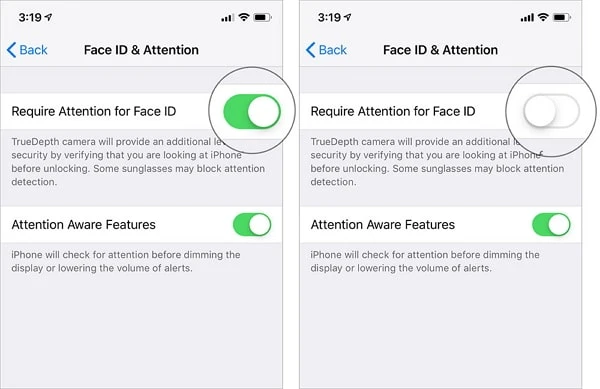
"Oandacht nedich foar Face ID" wurdt automatysk ynskeakele as jo in nij iOS-apparaat brûke. Face ID sil ferifiearje oft jo nei de iPhone sjogge by it ûntsluten fan it apparaat. It klinkt miskien griezelich, mar it is needsaaklik om te foarkommen dat frjemden tagong krije ta jo iPhone.
As jo fine dat dizze funksje net nuttich foar jo is, kinne jo nei Ynstellings > Face ID & Passcode gean om "Oandacht nedich foar Face ID" út te skeakeljen. Dit sil it makliker meitsje foar jo iPhone om jo gesicht te werkennen, foaral as jo in sinnebril drage.
Kontrolearje op iOS-updates
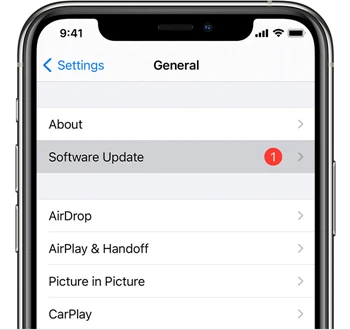
Jo kinne jo iPhone bywurkje nei de lêste ferzje fan iOS om softwareproblemen of glitches te reparearjen dy't derfoar soargje kinne dat Face ID net wurket.
Om te kontrolearjen op in software-update, stek jo iPhone gewoan yn 'e stroom en ferbine mei in goed Wi-Fi-netwurk, gean dan nei Ynstellings > Algemien en tik op "Software-update". As der in update beskikber is, tik dan op "Download en ynstallearje".
Gesichts-ID weromsette
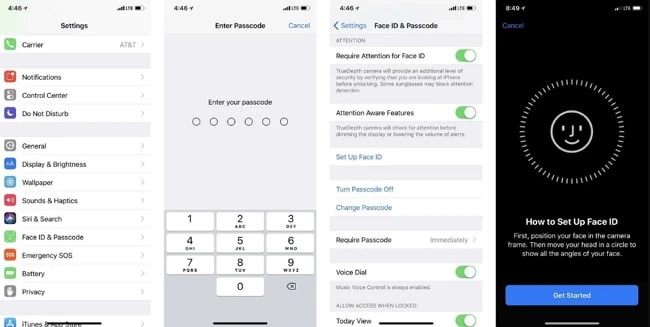
As jo alle hjirboppe neamde tips hawwe folge en Face ID konsekwint mislearret, kinne jo besykje jo bewarre Face ID te wiskjen en it opnij yn te stellen.
Om jo Face ID werom te setten, iepenje de Ynstellings-app en klikje op "Face ID & Passcode", tik dan op "Face ID weromsette". Klik úteinlik op "Face ID ynstelle" om it opnij yn te stellen.
Reparearje iOS-systeem om Face ID te reparearjen dy't net wurket sûnder gegevensferlies
As Face ID ophâldt mei wurkjen fanwegen systeemfouten of updatefouten, is it reparearjen fan it iOS-systeem in effektive oplossing. Mei ark lykas iOS Systeemherstel , kinne jo Face ID-problemen reparearje sûnder gegevens te ferliezen. It reparearret feilich systeemfouten, herstelt normale Face ID-funksjonaliteit en stipet de lêste iPhone-modellen en iOS-ferzjes.
Nei't it troch miljoenen brûkers wrâldwiid ynladen en brûkt is en in soad reputaasje wûn hat fan in protte software-autoriteiten, is iOS System Recovery no ien fan 'e feilichste en betroubere reparaasjetools foar iPhone/iPad.
Fergees downloaden Fergees downloaden
As jo te krijen hawwe mei it probleem fan Face ID dy't net wurket, wêrom besykje jo dan net iOS System Recovery?
- Los Face ID-problemen of oare iOS-systeemproblemen op, ynklusyf iPhone fêst yn wyt skerm / swart skerm, herstelmodus, opnij starte yn opstartloop, ensfh.
- Ienfâldich en feilich te brûken, jo kinne iOS-systeemproblemen mei 1 klik reparearje, en gjin gegevens wurde wiske.
- Kompatibel mei alle iOS-ferzjes en iOS-modellen, ynklusyf de nijste iOS 18/iOS 26 en iPhone 17/17 Pro/17 Pro Max.
Hoe kinne jo Face ID reparearje dy't net wurket op iPhone sûnder gegevensferlies
Stap 1. Start iOS Systeemherstel op jo kompjûter, selektearje dan de "Standertmodus" fanút de haadynterface.

Stap 2. Ferbine dyn iPhone mei de kompjûter mei de USB-kabel en klik op "Folgjende".

Stap 3. Sadree't it apparaat mei súkses ûntdutsen is, klikje jo op "Download" om it oerienkommende firmwarepakket te downloaden.

Stap 4. As it downloaden klear is, klik dan op "Reparearje no" om de reparaasje te begjinnen. Dêrnei sil jo iPhone opnij starte en sil de Face ID wer normaal wurkje.

Konklúzje
It oplossen fan iPhone Face ID dy't net wurket fereasket faak it besykjen fan meardere metoaden, fan it skjinmeitsjen fan 'e TrueDepth-kamera en it weromsette fan Face ID oant it bywurkjen fan iOS of it reparearjen fan systeemfouten. Troch dizze 11 tips te folgjen, kinne de measte brûkers de normale Face ID-funksjonaliteit fluch en feilich weromsette. As it probleem feroarsake wurdt troch djippere systeemfouten, brûk dan in profesjoneel ark lykas iOS Systeemherstel kin in effektive, gegevensfeilige oplossing biede. En as der fermoeden is fan skea oan hardware, is kontakt opnimme mei Apple Support de bêste folgjende stap. Mei de juste oanpak kinne jo de feilige, betroubere Face ID-prestaasjes folslein werom krije en jo iPhone soepel bliuwe wurkjen.
Fergees downloaden Fergees downloaden
Hoe nuttich wie dizze post?
Klik op in stjer om it te beoardieljen!
Gemiddelde wurdearring / 5. Oantal stimmen: