
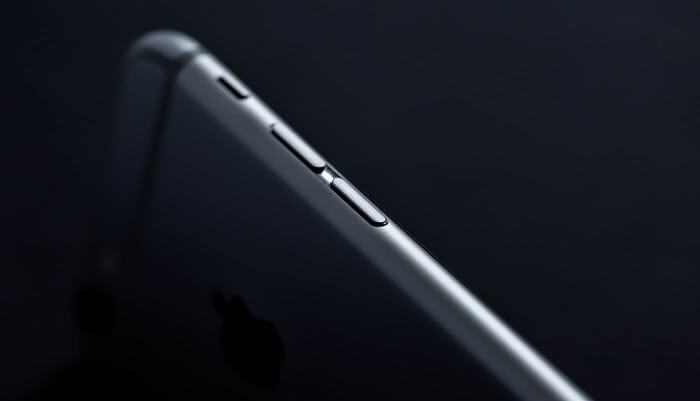
It komt faak foar dat in iPhone-folumeknop soms fêst komt te sitten. Dit kin feroarsake wurde troch in hardwareprobleem, smoargens, of sels in beskeadige folumeknop. Wat de oarsaken ek binne, it kin in soad ûngemak feroarsaakje. Sûnder de folumeknop kinne jo it folume net omheech of omleech draaie. Noch slimmer, de measte snelle operaasjes binne net beskikber. Dêrom moat it probleem driuwend oplost wurde. Dêrom sille wy jo hjir sjen litte hoe't jo it probleem mei de net-wurkjende iPhone-folumeknop oplosse kinne.
Diel 1. Manieren om iPhone-folumeknoppen te reparearjen dy't net wurkje
Hjir binne wat handige manieren foar jo om it probleem op te lossen.
Earst, meitsje in skjinmeitsbeurt.
Jo kinne earst de folumeknoppen, de oplaadpoarte en de koptelefoanaansluiting skjinmeitsje. Brûk in wattenstaafje dat yn wetter wiet is en wriuw it sêft om pún, stof en smoargens te ferwiderjen.
Twadde, druk op de folumeknop.
As der gjin klikjend lûd is as jo op de knop drukke, kin de knop gewoan nei binnen sûgje, dus it drukken kin helpe.
Tredde, weromsette iPhone nei fabryksynstellingen.
It is in krêftige manier om hast alle problemen op te lossen, mar it sil alle gegevens op jo tillefoan opslaan. Tink derom om in reservekopy fan jo iPhone te meitsjen nei iTunes en dan jo tillefoan te herstellen. Op dizze manier sil jo tillefoan ynsteld wurde as in nij apparaat.
Fjirde, kontrolearje it hardwareprobleem.
As jo jo tillefoan falle litten hawwe of op oare manieren beskeadige hawwe, is it mooglik dat der skea oan de hardware ûntstiet, wat kin liede ta in probleem mei de folumeknop. Kontrolearje dus it hardwareprobleem en sjoch oft it reparearre wurde moat.
Fyfde, freegje help oan de Apple Store.
As de boppesteande metoaden net helpe kinne en jo de tillefoan net reparearje wolle mei in oar hersteltool, kinne jo jo ta in Apple Store wenden foar help.
Diel 2. Reparearje iPhone-folumeknoppen dy't net wurkje mei
As de metoaden yn diel ien net helpe kinne, kinne jo in profesjonele hersteltool brûke om wat help te krijen.
iOS Systeemherstel is in krêftich ark ûntworpen om ferskate iPhone-, iPad- en iPod-systeemproblemen op te lossen sûnder gegevensferlies te feroarsaakjen. It helpt problemen op te lossen lykas fêst sitten op it Apple-logo, herstelmoduslus, swart of beferzen skerm en opstartflaters. Mei in ienfâldige en brûkerfreonlike ynterface kinne brûkers har apparaten mei mar in pear klikken weromsette nei normaal. Oft feroarsake troch softwarefouten, mislearre updates of ûnbekende flaters, iOS System Recovery biedt in feilige en effisjinte oplossing om iOS-systemen te reparearjen en apparaatprestaasjes te optimalisearjen.
Fergees downloaden Fergees downloaden
Earst, download de software.
Download en start it op 'e kompjûter, en ferbine jo tillefoan dermei. Kies de modus "iOS Systeemherstel" en gean troch.

Twadde, download de gaadlike firmware.
It programma sil jo apparaat gau automatysk detektearje en jo dan de lêste firmware leverje om te downloaden. It is needsaaklik, dus download it gewoan.


Tredde, reparearje de fêstsittende iPhone-folumeknoppen.
It programma sil begjinne mei it reparearjen fan jo apparaat sa gau as it ynlaadproses klear is. Jo moatte gewoan geduld hawwe en wachtsje.

De boppesteande passaazje hat jo in protte ferskillende manieren sjen litten om it probleem op te lossen. iOS System Recovery stipet folslein iOS 18, iOS 26 en de lêste iPhone 17, iPhone 17 Pro, lykas iPhone 17 Pro Max foar naadleaze systeemreparaasje.
Ik hoopje dat it helpe kin. Foar mear details kinne jo Fix Recovery downloade en it besykje.
Fergees downloaden Fergees downloaden
Hoe nuttich wie dizze post?
Klik op in stjer om it te beoardieljen!
Gemiddelde wurdearring / 5. Oantal stimmen:




