De herstelmodus yn iPhone, iPad of iPod touch is in funksje dy't jo ferskate problemen mei it apparaat oplosse lit. Hoewol it maklik is om de iPhone yn herstelmodus te setten, sille jo soms fine dat de funksje net wurket sa't it moat.
As de herstelmodus net wurket op jo iPhone/iPad, lês dan dit artikel fierder. Hjirûnder sille wy de redenen foar it probleem beprate. Wy sille jo ek litte begripe hoe't jo it kinne reparearje. Litte wy begjinne!
Wat is iPhone-herstelmodus en hoe kinne jo deryn komme?
De herstelmodus is in funksje op iOS-apparaten dy't de brûker yn steat stelt om de iPhone of iPad te herstellen as it troffen is troch systeemfouten. Troch de herstelmodus te brûken, kinne jo de tillefoan weromsette nei syn foarige steat om it ûnderlizzende probleem op te lossen. It wurdt faak brûkt om problemen op te lossen mei de iPhone dy't fêst sit op it Apple-logo en relatearre gefallen.
Lykas wy hjirboppe seine, is it net sa dreech om jo iPhone yn herstelmodus te setten. Alles wat jo hoege te dwaan is op wat spesifike knoppen te tikken.
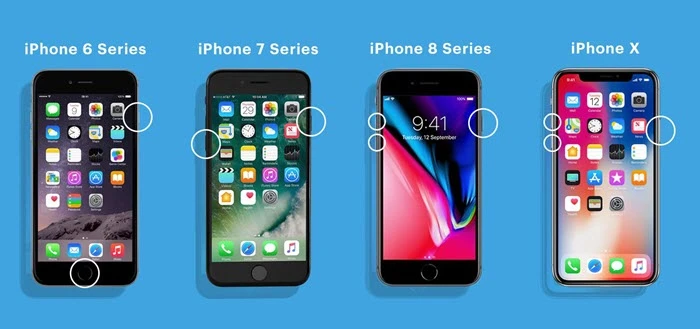
- As jo in iPhone 8 of de nijste modellen brûke , moatte jo op de knop Folume omheech drukke en dy dan gau loslitte. Dan moatte jo it proses werhelje foar de knop Folume omleech. Dêrnei, hâld de sydknop in pear sekonden yndrukt om de iPhone yn herstelmodus te setten.
- As jo in iPhone 7 of 7 Plus hawwe , druk op de knoppen Syd en Folume omleech om de tillefoan yn herstelmodus te setten.
- As jo in iPhone 6 of earder brûke , tik en hâld de syd- en thúsknoppen yndrukt om de tillefoan yn herstelmodus te setten.
Sadree't it apparaat yn modus komt, ferbine it mei in PC mei in USB-kabel om it te herstellen mei iTunes.
Wêrom wurket de herstelmodus fan iPhone / iPad net?
Hjir binne guon fan 'e gewoane oarsaken dy't kinne foarkomme dat jo iPhone of iPad yn herstelmodus giet:
- Softwareproblemen Yn 'e measte gefallen foarkomme softwareproblemen dat de iPhone of iPad yn 'e modus komt. It bywurkjen fan 'e iOS-software kin helpe om it probleem op te lossen.
- Beskeadige kabel Soms kin de bliksemkabel dy't jo brûke ek it probleem feroarsaakje. Oerwagje in offisjele kabel te brûken foar in soepeler ferbining.
- iTunes-probleem Soms kinne de iTunes-ynstellingen ferkeard wêze, of de iTunes-ferzje is ferâldere, wat ta dit probleem liede kin.
Hoe kinne jo iPhone / iPad-herstelmodus reparearje dy't net wurket
iTunes bywurkje nei de lêste ferzje
As jo in ferâldere ferzje fan iTunes brûke, beskôgje dan it bywurkje nei de lêste ferzje. Yn 'e measte gefallen wurdt it probleem dat de herstelmodus net wurket feroarsake troch in ferâldere iTunes. Hjir is hoe't jo iTunes bywurkje kinne:
Foar Mac Catalina of letter :
- Gean nei Systeemfoarkarren út it Apple-menu en druk op Software-update om te kontrolearjen op de lêste updates.
- As de update beskikber is, druk dan op No bywurkje om troch te gean.
Foar Mac PC mei iTunes :
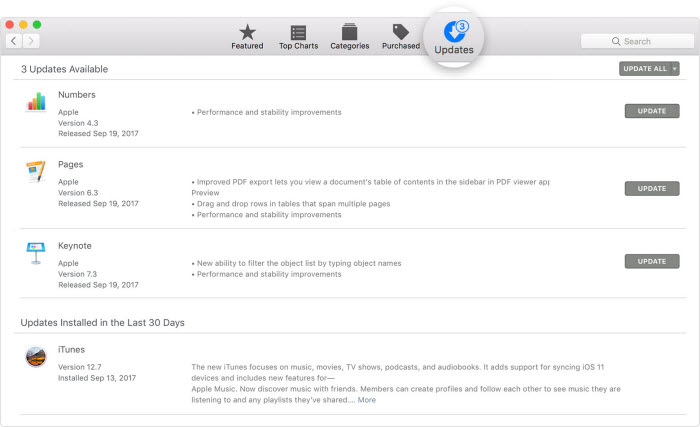
- Start App Store op Mac en gean dan nei Bywurkje .
- Kontrolearje op macOS/Finder-updates .
- As beskikber, druk Bywurkje om troch te gean.
Foar Windows PC's :
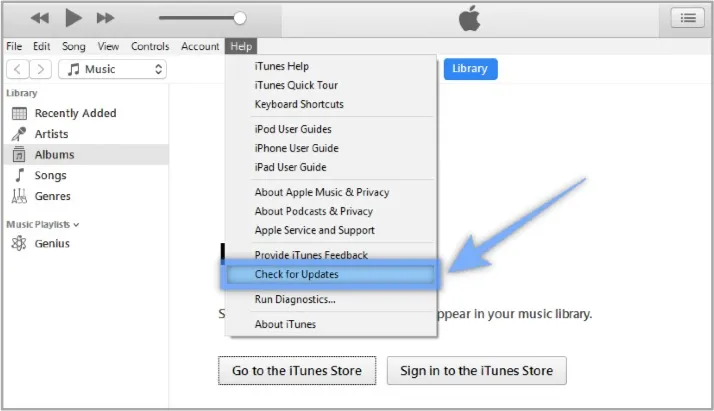
- As jo Finder fan 'e Apple-webside downloade hawwe, begjin dan iTunes en blêdzje Help > Kontrolearje op updates Druk dan op Ynstallearje .
- As iTunes ynladen wurdt fan 'e Store fan Microsoft Store, moat Finder sels bywurke wurde.
Forcearje opnij starte fan iPhone/iPad
As it bywurkjen fan iTunes it probleem net oplost, beskôgje dan it twongen opnij starte fan jo iPhone/iPad. Yn 'e measte gefallen moat in twongen opnij starte de lytse systeemfouten oplosse dy't de problemen feroarsaakje mei de herstelmodus dy't net wurket. As jo net witte hoe't jo it dwaan moatte, folgje dan de offisjele hantlieding fan Apple foar it opnij starte fan in iPhone of iPad.
Kontrolearje de USB-stjoerprogramma fan Apple Mobile Device
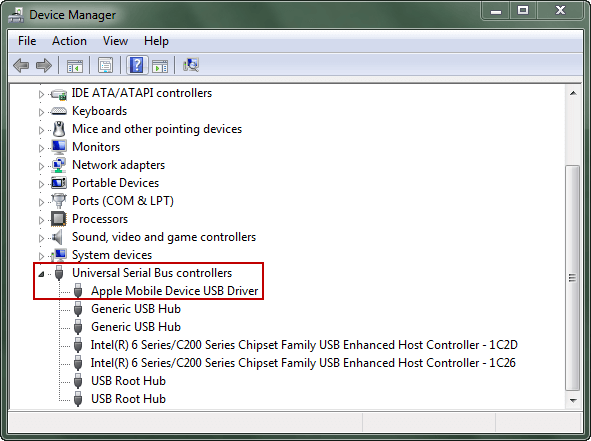
Soms sil iTunes jo apparaat net werkenne, om't de Apple Mobile Device USB-stjoerprogramma net beskikber is of ferkeard ynstalleare is. Jo kinne dit kontrolearje fia Apparaatbehearder. Hjir is hoe't jo dat dwaan kinne:
- Klik op de Finsters en R toetsen tegearre op jo toetseboerd om te starten Rinne befel.
- Yngean devmgt.msc yn it útfierfinster en tik op Okee iepenje Apparaatbehearder .
- Fyn en wreidzje de Universele Seriële Bus-controllers ljepper.
- Fyn de Apple-apparaat USB-stjoerprogramma en soargje derfoar dat it goed wurket.
Besykje in Finder/iTunes-alternatyf om iPhone/iPad te reparearjen
As jo iPhone-herstelmodus net wurket of jo apparaat fêst komt te sitten tidens it herstelproses, iOS Systeemherstel biedt in rappe en feilige oplossing. It is in alternatyf foar Finder/iTunes dat itselde doel tsjinnet. It reparearret systeemfouten, wêrtroch't Herstelmodus net goed funksjonearret - sûnder jo gegevens te wiskjen. Mei in ienfâldige ynterface kinne brûkers de Herstelmodus maklik yn- of útskeakelje en har iPhone weromsette nei normaal.
De reparaasjetool stipet alle iPhone-modellen, ynklusyf iPhone 17, iPhone 17 Air, iPhone 17 Pro, en iPhone 17 Pro Max. It is folslein kompatibel mei iOS 18 en iOS 26, en biedt in feilige en effisjinte manier om iOS-systeemproblemen sûnder muoite op te lossen.
Fergees downloaden Fergees downloaden
Hjir is hoe't jo iOS Systeemherstel brûke kinne om jo iPhone / iPad te reparearjen as de herstelmodus net wurket:
Stap 1 Download iOS Systeemherstel en ynstallearje it op jo PC. Start dan it programma en selektearje Standertmodus fan 'e thússide.

Stap 2 Ferbine jo iPhone/iPad/iPod Touch mei de PC fia in USB-kabel en druk op Folgjende As de iPhone/iPad net ûntdutsen wurdt, start it dan op yn herstel-/DFU-modus neffens de stapgids.

Stap 3 No sille jo alle beskikbere firmwareferzjes sjen. Kies de foarkar en klik op Download .

Stap 4 : As de ynlaad klear is, druk dan op No reparearje Dat is it; it programma sil begjinne mei it oplossen fan de problemen op jo iPhone/iPad. It sil oer in skoftke weromgean nei syn normale steat.

Fergees downloaden Fergees downloaden
Brûk DFU-modus ynstee fan herstelmodus
Jo kinne ek beskôgje om de DFU-modus te brûken as de herstelmodus net wurket. Foardat jo begjinne, tink derom dat it proses in bytsje yngewikkeld is en alle gegevens fan it apparaat wisket. Brûk dizze metoade dus allinich as lêste rêdmiddel. Hjir is hoe't jo dat dwaan kinne:
Stap 1 Start iTunes op jo PC. Soargje derfoar dat jo de meast resinte ferzje fan iTunes hawwe.
Stap 2 Folgje de stappen hjirûnder om de iPhone yn DFU-modus te setten:
- Foar iPhone 6/6s, hâld de oan/út-knop en de thúsknop 8 sekonden yndrukt. Druk dan op de oan/út-knop en hâld de thúsknop yndrukt oant it skerm swart wurdt.
- As it in iPhone 7/7s is, hâld dan de oan/út-knop en folume omleech-knop 8 sekonden yndrukt. Druk dan op de oan/út-knop en hâld de folume omleech-knop yndrukt oant it skerm swart wurdt.
- Foar iPhone 8 en heger, druk fluch op de knop Folume omheech en dan op de knop Folume omleech. Druk dêrnei lang op de oan/út-knop oant jo it swarte skerm sjogge.
Stap 3 Sadree't it apparaat yn DFU-modus komt, lit iTunes jo witte dat it de iPhone hat ûntdutsen, dy't yn herstelmodus is.
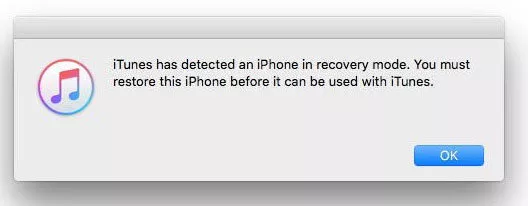
Stap 4 : Dêrnei moatte jo op drukke Okee en dan weromsette de iPhone op 'e iTunes-ynterface.
FAQ's oer iPhone/iPad herstelmodus
1. Hoe kin ik de iPhone werom krije fan Herstelmodus?
Jo moatte deselde proseduere folgje dy't wy hjirboppe besprutsen hawwe om yn 'e herstelmodus te gean om derfan ôf te kommen. Jo kinne ek de metoade brûke om de iPhone opnij te starten om derút te kommen.
2. Hoe kin ik der wis fan wêze dat de herstelmodus wurket?
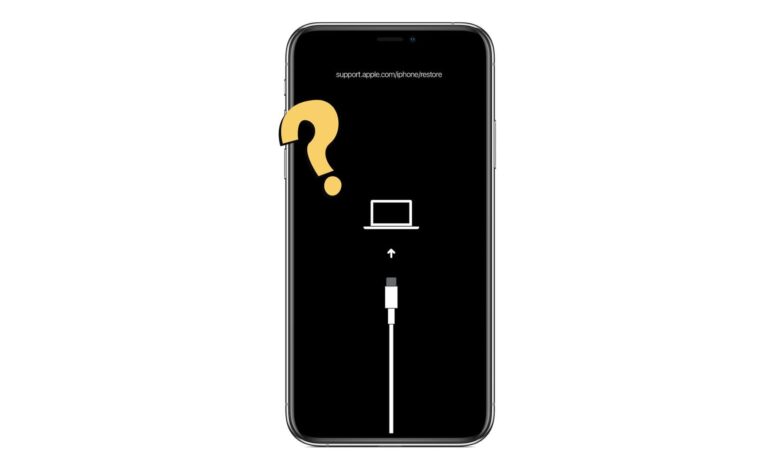
As de iPhone yn herstelmodus is, sille jo it herstelskerm sjen. Sadree't jo de iPhone oan in PC ferbine, sille jo in pop-up yn iTunes/Finder sjen om it apparaat te herstellen.
3. Sil de herstelmodus alles op 'e iPhone wiskje?
It hinget ôf fan de opsje dy't jo kieze. As jo "Weromsette" selektearje, wurde de besteande gegevens fuortsmiten. As jo "Bywurkje" kieze, wurde de gegevens net wiske.
4. Is der in manier om in reservekopy fan 'e iPhone te meitsjen yn Herstelmodus?
Der is gjin manier om in reservekopy fan jo iPhone te meitsjen as it yn herstelmodus is. As de iPhone yn herstelmodus is, is de ienige manier om it te herstellen troch it oan iTunes te ferbinen fia in USB-kabel. Jo moatte de modus ferlitte as jo in reservekopy fan gegevens meitsje wolle.
Konklúzje
Wy hoopje dat de boppesteande hantlieding jo sil helpe om de herstelmodus op te lossen dy't net wurket op jo iPhone of iPad. As jo haast hawwe, kinne jo beskôgje om it te brûken, iOS Systeemherstel om it probleem fluch op te lossen. Dizze profesjonele ark is ek geskikt foar in protte oare systeemproblemen op iPhone- of iPad-apparaten. Jo sille it wis nuttich fine.
Fergees downloaden Fergees downloaden
Hoe nuttich wie dizze post?
Klik op in stjer om it te beoardieljen!
Gemiddelde wurdearring / 5. Oantal stimmen: