
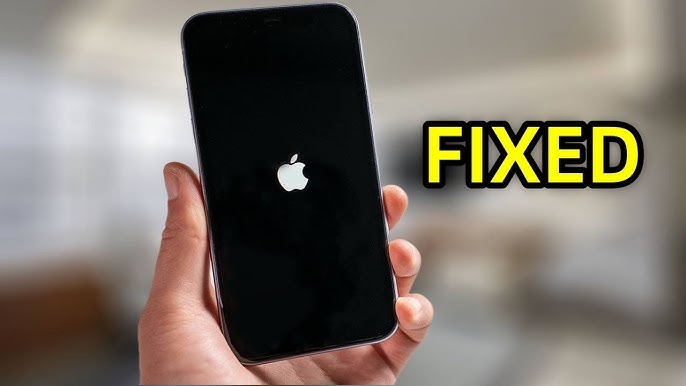
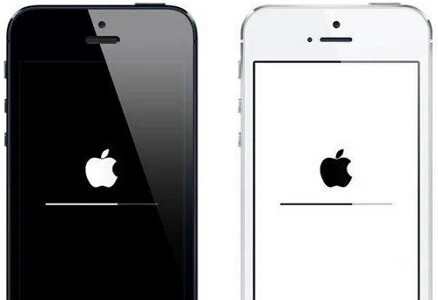
Apple hat de lêste dagen faker nije iOS-systemen útbrocht. Dat in protte Apple-fans kinne net wachtsje om te upgraden nei it nijste systeem, op it stuit iOS 18. Se kinne lykwols wat lytse problemen tsjinkommen wêze tidens it bywurkjen, lykas de iPhone dy't ynienen fêstrint.
Eins hawwe ferskate brûkers it probleem op 'e Apple Community as folget rapportearre: " Help! Myn iPhone 16 Pro is fêstrûn nei't ik besocht haw te aktualisearjen nei de nije iOS 18. Hy wie dwaande mei it skatten fan de downloadtiid en doe kaam der in hast swart skerm (hy gloeit no in bytsje) "
Dus wat kin dien wurde om sokke drege problemen oan te pakken? Bliuw lêze om de bêste oplossing te selektearjen foar it probleem fan 'e iPhone dy't befriest tidens in update.
Hoe kinne jo in iPhone reparearje dy't beferzen is tidens de iOS-update
Stek de iPhone yn in stopkontakt
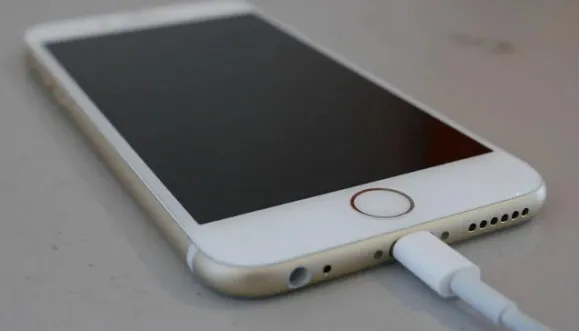
As jo iPhone in lege batterij hat, kin de iOS-update miskien net goed ynstalleare wurde. Yn sa'n situaasje kinne jo besykje jo beferzen iPhone mei in USB-kabel oan in stopkontakt te ferbinen en it teminsten 15-30 minuten op te laden. Kontrolearje dan oft it iOS-updateproses sûnder problemen ferrint of net.
Twongen opnij starte fan it apparaat
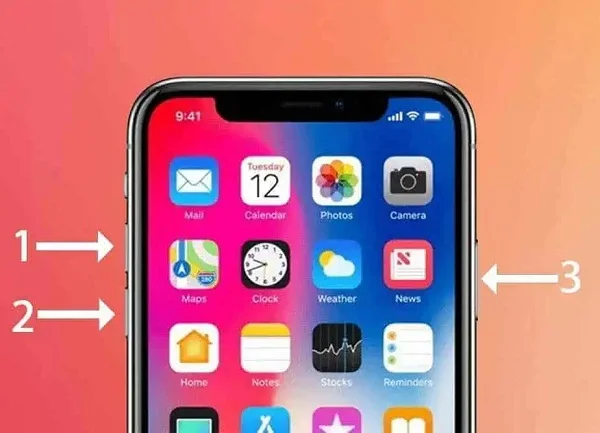
It is bekend dat it twongen opnij starte fan it apparaat de maklikste en rapste manier is om de measte problemen op iPhone, iPad en iPod touch op te lossen. Jo kinne dizze oplossing ek brûke om in iPhone te reparearjen dy't beferzen is tidens in update. Hjir is hoe't jo it dwaan kinne:
Druk op de knop Folume omheech en lit dy gau los, en doch dan itselde mei de knop Folume omleech. Druk dan op de sydknop en hâld dy yndrukt oant it Apple-logo ferskynt.
Bywurkje mei Finder/iTunes (gegevensferlies)
It bywurkjen mei iTunes is ek in goede manier om in beferzen iOS-update op in iPhone of iPad te reparearjen. Folgje de prosedueres hjirûnder om dat te dwaan:
- As de foarútgongsbalke fan 'e fernijing mear as in oere net beweecht is, ferbine jo iPhone of iPad dan mei in kompjûter en starte de lêste ferzje fan iTunes.
- Set dan jo iPhone yn herstelmodus mei de knoppen neamd yn Tip 2.
- As jo frege wurde om te aktualisearjen of te herstellen yn iTunes, kies dan "Update" om jo iPhone te aktualisearjen nei de lêste ferzje fan iOS.
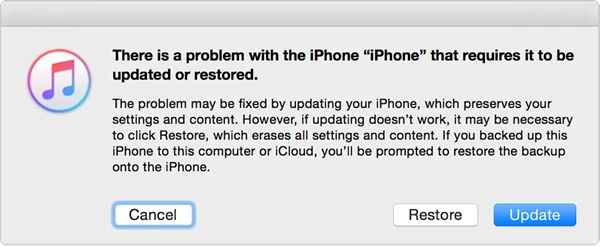
Noat It is it bêste om fan tefoaren in reservekopy fan jo iPhone-gegevens te meitsjen, om't it bywurkjen of weromsetten mei iTunes alle gegevens en ynhâld folslein wiskje sil.
Reparearje iPhone beferzen tidens in iOS-update sûnder gegevensferlies
It wurdt net oanrikkemandearre om it iOS-systeem mei iTunes te aktualisearjen as jo gjin kâns hawwe om in reservekopy fan jo iPhone te meitsjen. As jo iPhone fêstrint tidens in iOS-update, meitsje jo gjin soargen - iOS Systeemherstel kin helpe om it feilich te reparearjen sûnder jo gegevens te wiskjen. Dizze krêftige ark reparearret systeemfouten dy't updatefouten feroarsaakje, wêrtroch jo apparaat binnen minuten wer normaal wurdt. It stipet alle iPhone-modellen, ynklusyf iPhone 17, iPhone 16, iPhone 15, ensfh. Mei in ienfâldige ynterface en feilich proses kinne brûkers har iPhones maklik ûntdooije en de update soepel foltôgje, wêrtroch gjin gegevensferlies en folsleine systeemstabiliteit nei reparaasje garandearre wurdt.
De funksjes fan iOS Systeemherstel :
- It helpt by it oplossen fan problemen mei upgrade-flaters, lykas oare lestige iOS-problemen (wyt of swart skerm fan 'e iPhone, griis of net wurkjende iPhone WiFi, probleem mei beller-ID fan 'e iPhone, ensfh.)
- De besteande gegevens op jo apparaat sille net beynfloede of wiske wurde.
- Jo kinne dit programma folslein fertrouwe, en dit programma is tige oanrikkemandearre troch Filehorse, GetDroidTips, Lera Blog, ensfh.
- It stipet ek it weromsetten fan in iPhone/iPad sûnder in wachtwurd.
- It stipet de nijste modellen fan iPhone, iPad en iPod touch en is folslein kompatibel mei de lêste iOS 18 en iOS 26.
Fergees downloaden Fergees downloaden
Hjir is hoe't jo de iPhone dy't beferzen is tidens iOS-updateprobleem kinne reparearje :
Stap 1. Klik op de downloadknop hjirboppe om it reparaasjeprogramma op jo kompjûter te downloaden en te ynstallearjen. Start it en kies de opsje "Standertmodus".

Stap 2. Nim no in USB-kabel om de iPhone mei de kompjûter te ferbinen. Klik op "Folgjende" en wachtsje oant de software it apparaat herkent.

Stap 3. De folgjende stap is om it oerienkommende firmwarepakket foar de iPhone te downloaden. Kies jo foarkarsferzje en klik op "Download".

Stap 4. As de firmware mei súkses ynladen is, klik dan op "Reparearje no" om it reparaasjeproses te begjinnen. Dan hoege jo allinich te wachtsjen oant it proses foltôge is.

Fergees downloaden Fergees downloaden
Gean nei de Apple Store foar help
As gjin fan 'e boppesteande oplossingen wurket, kinne jo jo iPhone nei de Apple-winkel yn 'e buert bringe om te kontrolearjen oft it apparaat in hardwareprobleem hat.
FAQ oer iPhone dy't beferzen is tidens iOS 18/iOS 26-update
1. Hoe lang duorret in iOS-update?
It is lestich om dizze fraach te beantwurdzjen, om't de tiid dy't in iOS-update duorret ferskilt fan apparaat ta apparaat. Meastentiids duorret it bywurkjen fan jo iPhone of iPad nei in nije iOS-ferzje sawat 30 minuten. It sil lykwols langer duorje as jo ferwachtsje. As it te lang duorret foardat jo in iOS-update ynstallearje of as de foarútgongbalke beferzen is, kinne der problemen wêze tidens it bywurkjen.
2. Hoe kin ik witte oft in iOS-update noch rint?
As jo echt kontrolearje wolle oft jo iOS-update fêst sit of net, kinne jo gewoan besykje ien fan 'e knoppen op jo iPhone of iPad yn te drukken. As de iOS-update neffens plan ferrint, moatte jo in berjocht sjen: "iPhone sil opnij starte as de update foltôge is" op it skerm. As dat net sa is, dan is it mooglik dat jo iPhone fêst sit tidens de iOS-update.
3. Wat bart der as ik myn iPhone útskeakelje tidens de software-update?
It loskoppelen fan it apparaat tidens de update sil de firmware beskeadigje en derfoar soargje dat de update net mear reagearret. Dit is ek de reden wêrom't de iOS-update fêstrint tidens de update.
4. Wêrom is dyn iPhone beferzen tidens it updateproses?
Dyn iPhone sil mooglik fêstrinne tidens it iOS-updateproses ûnder de ûndersteande omstannichheden:
- Der is net genôch frije romte op jo iPhone om de nije iOS-update te ynstallearjen; jo moatte de iPhone-opslach leechmeitsje om mear romte frij te meitsjen.
- Guon beskeadige apps of bestannen op 'e iPhone binne net kompatibel mei it nij ynstalleare systeem.
- Dyn iPhone dy't loskomt fan WiFi tidens it updateproses is ek ien fan 'e meast foarkommende redenen foar it probleem mei it befriezen fan it apparaat.
- De iOS-update sil net normaal downloade en ynstallearje as jo iPhone oerferhit is.
5. Hoe kin ik in iOS-update stopje?
Gean nei iPhone-ynstellingen, klikje op Algemien > Opslach en iCloud-gebrûk > Opslach beheare, en tik op 'Update wiskje' om de nijste iOS-ferzje te ferwiderjen.
Hoe kinne jo foarkomme dat in iPhone befriest tidens de iOS-update
Omdat it net sa handich is om beferzen of oare problemen te reparearjen, by te wurkjen, is it better om previntyf maatregels te nimmen om dit soarte problemen te foarkommen.
- Meitsje de ûnnedige bestannen regelmjittich skjin om teminsten 250 MB opslach op jo iPhone frij te meitsjen.
- Hâld de ynstalleare applikaasjes altyd by de tiid.
- Ynstallearje foar jailbreak-apparaten net tefolle plugins om plugin-konflikten te foarkommen en batterijgebrûk te ferminderjen.
- Start jo tillefoan regelmjittich op om op te romjen en ûnthâld frij te meitsjen.
- Meitsje regelmjittich in reservekopy fan jo iPhone-gegevens fia iTunes of iCloud om gegevensferlies te foarkommen.
Konklúzje
Nei it besykjen fan de hjirboppe oanbeane oplossingen, hawwe jo miskien de nijste iOS 18 mei súkses ynstalleare op jo iPhone of iPad. As jo yn 'e takomst oare iPhone-problemen tsjinkomme dy't lestich op te lossen binne, is it oan te rieden om wat maatregels te nimmen om it manuell te reparearjen foardat jo it apparaat nei de Apple Store bringe.
Fergees downloaden Fergees downloaden
Hoe nuttich wie dizze post?
Klik op in stjer om it te beoardieljen!
Gemiddelde wurdearring / 5. Oantal stimmen:




