De measte iPhone-brûkers kinne in probleem hawwe mei iPhone Bluetooth dat net wurket. De iPhone kin gjin ferbining meitsje mei Bluetooth of de iPhone kin gjin apparaat berikke fia in Bluetooth-ferbining, wat yn in beskate mjitte in soad ûngemak feroarsaket. Dus wat moatte wy dwaan? Meitsje jo gjin soargen, besykje gewoan de metoade dy't wy yn dit artikel neame.
Fergees downloaden Fergees downloaden
Diel 1: 8 manieren om iPhone Bluetooth te reparearjen dy't net wurket
Metoade 1
iOS-software bywurkje. Gean nei Ynstellings > Algemien > Software-update.
Metoade 2
Skeakelje jo iPhone Bluetooth yn en start jo iPhone opnij op. Gean nei Ynstellings > Bluetooth en skeakelje dan de skeakel boppe oan 'e pagina út. Dan kinne jo jo iPhone hurd opnij starte.
Op iPhone 8 of letter: Druk op de knoppen folume omheech en folume omleech en lit se los. Oan 'e oare kant fan it apparaat, druk op de sydknop en hâld dy yndrukt oant it skerm útskeakelt en dan wer oan. Lit de sydknop los as jo it Apple-logo sjogge.
Op iPhone 7: hâld de sydknop en folume omleechknop tagelyk 10 sekonden yndrukt oant it Apple-logo ferskynt.
Op eardere iPhone-modellen, druk de oan/út-knop en de thúsknop 10 sekonden yn oant it Apple-logo ferskynt.
Metoade 3
: Ferbine mei in Bluetooth-apparaat. Gean nochris nei Ynstellings > Bluetooth. Selektearje it spesifike Bluetooth-apparaat en kies dan Ferbine.
Metoade 4
Ferjit in apparaat en koppel it opnij. Gean nei Ynstellings > Bluetooth-menu, selektearje it apparaat. Kies op 'e folgjende side Dit apparaat ferjitte en gean dan opnij troch it koppelproses mei it Bluetooth-apparaat.
Metoade 5
Besykje it Bluetooth-apparaat te keppeljen oan in oare iPhone. Besykje it apparaat te keppeljen oan in oare iPhone. As dat net slagget, kinne wy frij oannimme dat it probleem by it Bluetooth-apparaat leit ynstee fan by jo apparaat.
Metoade 6
: Netwurkynstellingen weromsette. Selektearje earst Ynstellings > Algemien > Weromsette. Kies op dy side Netwurkynstellingen weromsette en fier jo wachtwurd yn. Dan sil jo iPhone opnij starte wurde, en moatte jo nochris besykje in Bluetooth-apparaat te koppelen.
Metoade 7
: Weromsette as in nije iPhone. Mar tink derom dat dit al jo ynhâld en ynstellings wisket. Gean nei Ynstellings > Algemien > Weromsette en kies Wiskje alle ynhâld en ynstellings. Jo iPhone-wachtwurd is fereaske om it proses te starten. Soargje derfoar dat jo in reservekopy hawwe makke.
Metoade 8
Freegje Apple om help.
Diel 2: Reparearje iPhone Bluetooth wurket net mei de
Hopelik kinne de boppesteande oplossingen jo probleem oplosse. As dat net sa is, soe iOS System Recovery jo bêste kar wêze. Yn ferliking mei reparaasjes fan Apple biedt de software minder djoere, mar effektiver reparaasjes. Alles wat jo hoege te dwaan is dizze stappen folgje:
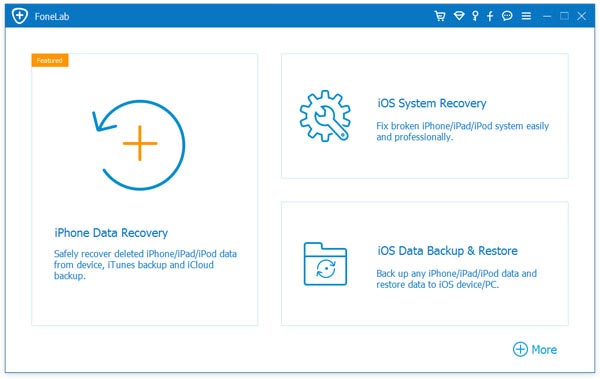
– Download en ynstallearje it programma op jo PC, fier it út en selektearje "iOS Systeemherstel" fanút it Thússkerm.
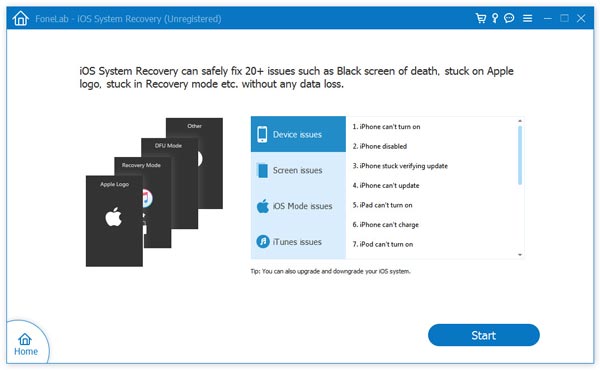
– Ferbine dan dyn iPhone mei it systeem. Nei't it programma dyn apparaat herkent, tik op Start om troch te gean.
– Set dyn iPhone yn DFU-modus. Hâld foar apparaten fan âldere generaasjes de Home- en Power-knop tagelyk yndrukt (foar 10 sekonden). Lit de Power-knop los wylst jo de Home-knop yndrukt hâlde oant dyn apparaat yn DFU-modus giet. Druk foar iPhone 7 en nijere generaasjes op de knop Folume omleech ynstee fan de Home-knop.
– Befêstigje jo modelnûmers en oare apparaatdetails, en tik dan op Download.
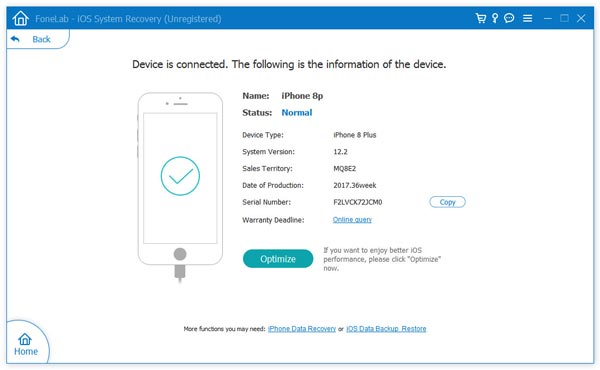
– No moatte jo de relevante ynformaasje oer jo apparaat ynfiere om de lêste firmware te downloaden. Tik op Download om troch te gean. Tink derom jo apparaat net los te meitsjen tidens it downloaden.
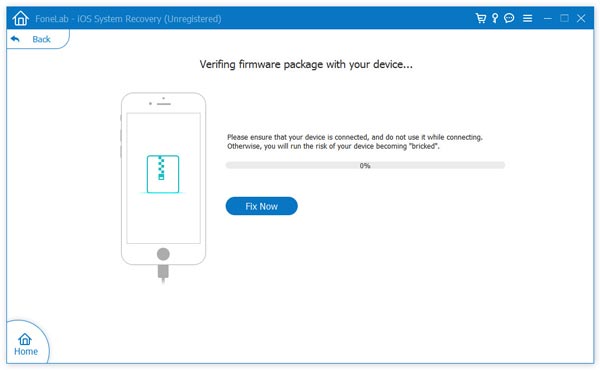
– As it klear is, krije jo in skerm lykas dit. Klik op No reparearje om jo probleem mei Bluetooth op te lossen. It heule proses sil in pear minuten duorje, dus wês geduldich.
Fergees downloaden Fergees downloaden
Hoe nuttich wie dizze post?
Klik op in stjer om it te beoardieljen!
Gemiddelde wurdearring / 5. Oantal stimmen: