Is it mooglik om wiske WhatsApp-berjochten fan iPhone te herstellen? Ik haw per ongelok wat ôfbyldings en audioberjochten wiske dy't ik fan myn kliïnt krigen haw. De ferlerne berjochten binne tige wichtich foar my. Ik bin op syk nei in hersteltool. Wit immen dat?
No, it is frij maklik om gegevens fan iPhone te herstellen, salang't jo goede software foar gegevensherstel hawwe. iPhone Data Recovery is in betrouber en profesjoneel ark dat in protte brûkers sterk oanbefelje.
iPhone Data Recovery is ien fan 'e meast downloade apps wurden fanwegen syn tapassing op alle situaasjes. It makket net út yn hokker situaasje jo jo gegevens ferlern hawwe, in firusoanfal, in systeemcrash of in apparaatskea, iPhone Data Recovery kin jo helpe om gegevens op trije ienfâldige manieren te herstellen. No sil it artikel jo in detaillearre tutorial jaan oer hoe't jo dizze gegevensherstelsoftware brûke kinne.
Download de fergese proefferzje hjirûnder om it te besykjen.
Fergees downloaden Fergees downloaden
Oplossing 1: Scan jo iPhone direkt om wiske WhatsApp-berjochten te herstellen
Stap 1. Ferbine iPhone mei kompjûter en scan iPhone op gegevens
Start it programma op jo kompjûter en ferbine jo iPhone mei jo kompjûter.
Foar brûkers fan iPhone 6s/6s Plus/6Plus/6/5S/4S:
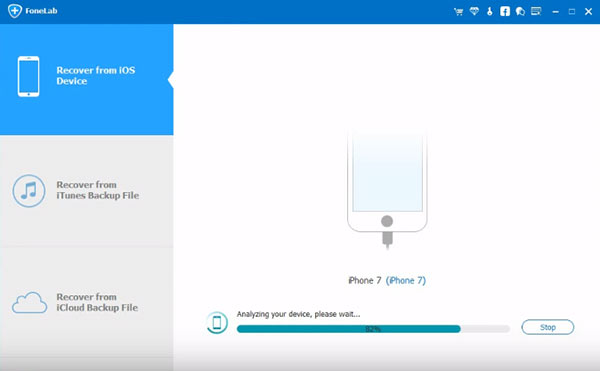
It folgjende finster sil ferskine. Kies de herstelmodus "Recover iOS Data" op "Recover" en klik op de knop "Recover from iOS Device" om jo gegevens op jo mobyl te scannen.
Foar iPhone 4/3GS brûkers:
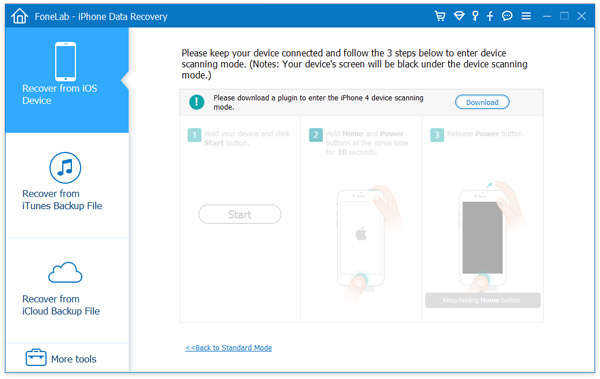
Jo moatte de folgjende trije stappen folgje om jo iPhone yn scanmodus te setten.
1. Klik op de knop "Start".
2. Druk tagelyk op de knoppen "Power" en "Home" foar presys 10 sekonden. De software sil foar jo ôftelle.
3. Nei 10 sekonden, lit de "Power" knop los, mar hâld "Thús" noch 10 sekonden yndrukt.
Nei nochris 10 sekonden sil jo iPhone mei súkses yn it systeem komme, en no kinne jo de Home-knop loslitte. It programma sil jo iPhone automatysk scannen.
Stap 2. Foarbyld en herstel fan WhatsApp-berjochten
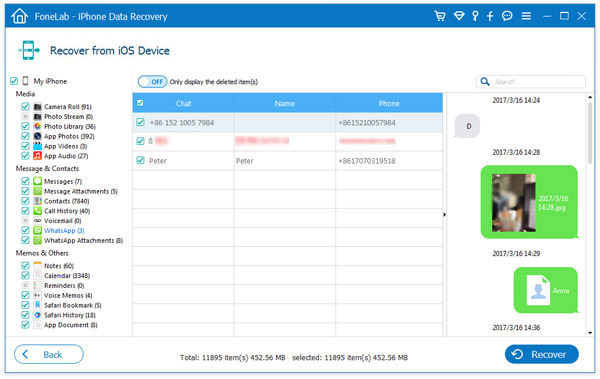
De folgjende skermôfbylding lit de scanprosessen sjen. Nei't it foltôge is, wurde gegevens fûn en werjûn yn kategoryen. Skuif de lytse knop boppe oan it finster nei "Oan" om allinich wiske items wer te jaan. Kies "WhatsApp", en jo kinne de heule berjochten lêze, ynklusyf taheaksels en emoji's, foardat jo se weromhelje. Selektearje dejingen dy't jo wolle en klikje op "Herhelje".
Dat binne al dy stappen.
Oplossing 2: Wiske WhatsApp-berjochten weromhelje fan iTunes-reservekopybestân
Stap 1. Gegevens úttrekke fan iTunes-reservekopybestannen
Soargje der earst foar dat jo jo iPhone mei iTunes syngronisearre hawwe foardat jo de WhatsApp-berjochten kwytrekke. Mei iPhone Data Recovery kinne jo selektyf alle dielen fan gegevens yn it iTunes-reservekopybestân weromhelje.
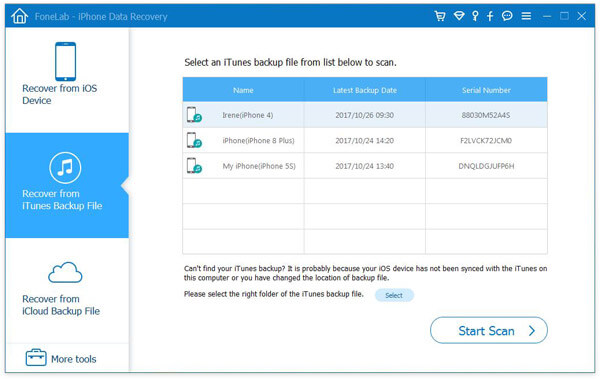
Start it programma en kies "iOS-gegevens weromhelje" út it ark "Herstel". Der sille wat iTunes-reservekopybestannen yn 'e finsters ferskine. Selektearje in iTunes-reservekopybestân fan jo iPhone om jo ferlerne gegevens te scannen.
Stap 2 Foarbyld en herstel fan wiske WhatsApp-berjochten
As it scannen stoppet, sille alle gegevens fûn en werjûn wurde yn it finster. Jo kinne alle ynhâld fan jo iPhone yn it finster sjen. Kies "WhatsApp" yn 'e linkerkolom, besjoch in foarbyld en helje jo wiske WhatsApp-berjochten werom.
Oplossing 3: Wiske WhatsApp-berjochten weromhelje út iCloud-reservekopybestân
Stap 1: Oanmelde by iCloud-akkount en kies in reservekopybestân om te downloaden
Soargje der earst foar dat jo jo iPhone mei iCloud syngronisearre hawwe foardat jo de WhatsApp-berjochten kwytrekke. Mei iPhone Data Recovery kinne jo selektyf alle dielen fan gegevens yn it iCloud-reservekopybestân weromhelje.
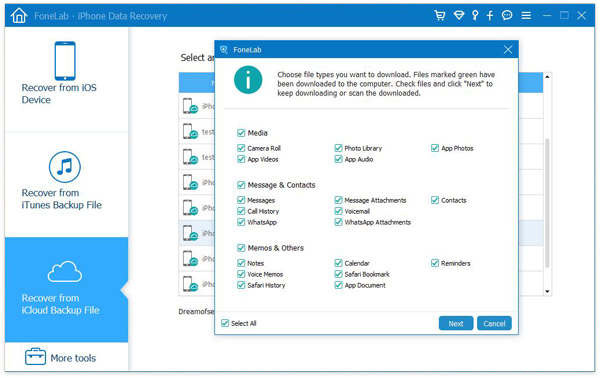
Start it programma en kies "iOS-gegevens weromhelje" fan "Herstel" op 'e ynterface. Meld jo oan by jo iCloud-akkount en d'r sille wat iCloud-reservekopybestannen ferskine yn 'e finsters. Selektearje in iCloud-reservekopybestân fan jo iPhone en klik op "Folgjende".
Stap 2: Foarbyld en herstel fan wiske WhatsApp-berjochten
Klik op "Scan" om bestannen yn it iCloud-reservekopybestân te detektearjen om wiske WhatsApp-berjochten werom te heljen. Jo kinne selektyf gegevens weromhelje út it iCloud-reservekopybestân. Nei't it proses foltôge is, klikje jo op WhatsApp yn 'e linker sydbalke om jo petearhistoarje te besjen. Selektearje dejinge dy't jo nedich binne en klik op "Herstel" om WhatsApp-berjochten nei jo kompjûter te herstellen.
Fergees downloaden Fergees downloaden
Hoe nuttich wie dizze post?
Klik op in stjer om it te beoardieljen!
Gemiddelde wurdearring / 5. Oantal stimmen: