"It makket my betize as ik hieltyd Facebook-statusupdates/tweets/e-mails sjoch fan freonen en kunde dy't panykberjochten útstjoere en elkenien freegje om tillefoannûmers nei har te stjoeren. Se sizze dat "Myn iPhone is ferlern/stellen/opiten troch myn húsdierhûnen."
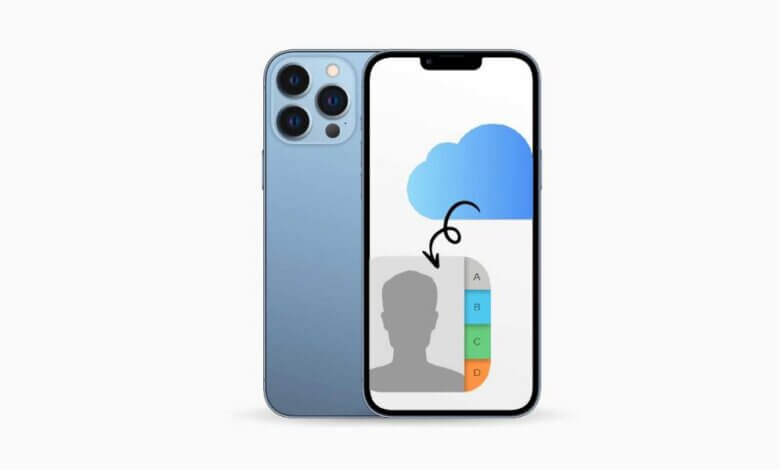
It ferliezen fan iPhone-kontakten is eins in geweldich ekskús om elkenien te freegjen om jo har nûmers te stjoeren. Mar hoe kinne jo dat ferneare as jo dizze ûntelbere nûmers ien foar ien yn jo iPhone moatte ynfiere? Dus foar dyjingen dy't noch gjin bettere manier fûn hawwe, sil ik sûnder fierdere ado wat wurkbere manieren foar jo yntrodusearje.
iPhone-gegevensherstel biedt in betelbere en handige oplossing foar gegevensherstel foar jo. Mei dizze ark foar it herstellen fan iPhone-kontakten kinne jo iPhone-kontakten weromhelje fan in iTunes-reservekopy of in iCloud-reservekopy. Of as jo gjin reservekopy hawwe, kinne jo kontakten direkt weromhelje fan in iPhone 13/12/11, iPhone Xs/XR/X, iPhone 8/8 Plus/7 Plus/7/SE/6s Plus/6s. Hjirûnder binne trije oplossingen dy't jo sjen litte hoe't jo ferlerne kontakten op jo iPhone werom krije kinne en in tip om kontakten opnij te downloaden fan iCloud.
Jo kinne hjir in proefferzje downloade en it besykje neffens de ûndersteande ynstruksjes.
Fergees downloaden Fergees downloaden
Oplossing 1: Hoe kinne jo kontakten direkt op iPhone weromsette
Stap 1: Rinne de software en ferbine iPhone
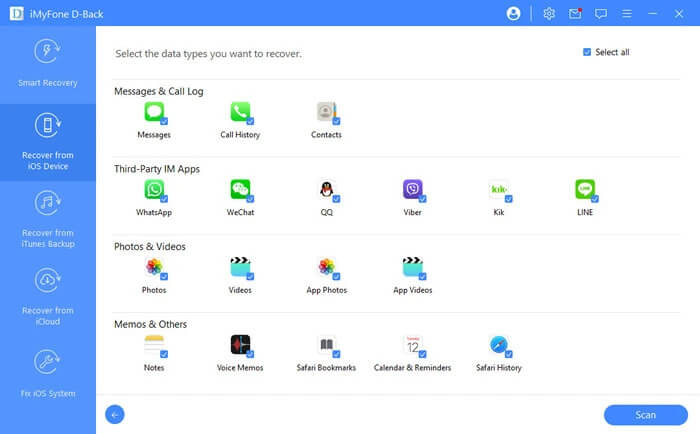
Om kontakten fan iPhone te herstellen sûnder reservekopyen, download asjebleaft de iPhone-gegevensherstel en ynstallearje it op jo kompjûter. Start it dan en ferbine jo iPhone mei de kompjûter (Windows of Mac).

Stap 2: Scan kontakten op iPhone
Tik op de knop "Start Scan", it programma sil begjinne mei it scannen fan jo iPhone op de ûntbrekkende kontakten. De hiele foarútgong wurdt bepaald troch de hoemannichte gegevens op jo apparaat.

Stap 3: Foarbyld fan kontakten fan iPhone
Nei it scannen wurde al jo iPhone-gegevens, ynklusyf de ûntbrekkende en de besteande, yn 'e kategory neamd. Jo kinne se ien foar ien besjen, kontakten, fideo's, muzyk, foto's, tekstberjochten, kalinders, ensafuorthinne, neffens kategoryen. Jo kinne ek kieze "Kontakten" allinich om in foarbyld fan jo iPhone-tillefoanboek te besjen, ynklusyf Namme, Bedriuw, Telefoan, E-post om tiid te besparjen.

Stap 4: Kontakten fan iPhone weromhelje
Nei it markearjen fan alles wat jo wolle yn 'e foarbyld, klikje jo op de knop "Herstelle" yn 'e rjochterhoeke fan' e ûnderkant om de ferlerne iPhone-tillefoannûmers werom te krijen. De kontakten wurde eksportearre yn CSV-, HTML- en VCF-bestannen nei jo kompjûter. As it nedich is, kinne jo se werom ymportearje nei jo iPhone.
Sa kinne jo wiske/ferlerne kontakten fan jo iPhone weromsette sûnder iTunes of iCloud. As jo iTunes en iCloud-reservekopyen hawwe, folgje dan de ûndersteande stappen om ferlerne kontakten út 'e reservekopyen te heljen.
Oplossing 2: Hoe kinne jo iPhone-kontakten weromsette fan iTunes
Stap 1: Kies "Herstel fan iTunes Reservekopy Triem"
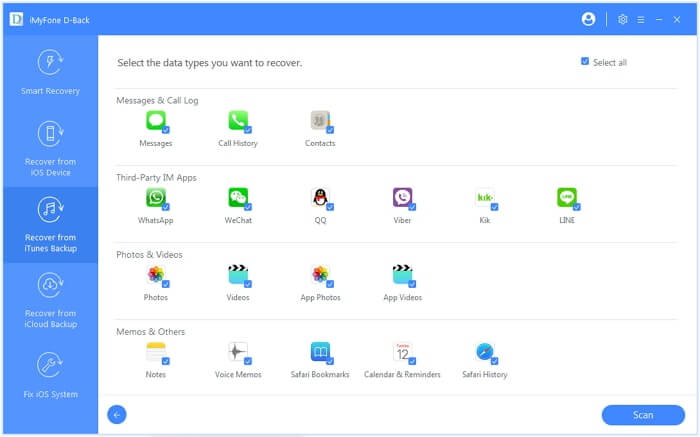
Troch dizze manier te brûken, moatte jo derfoar soargje dat jo earder in reservekopy fan jo iPhone-gegevens hawwe makke mei iTunes. Kies dan "Herstel fan iTunes-reservekopybestân" op it linker paniel. Dan sille alle iTunes-reservekopybestannen automatysk op jo kompjûter ferskine.
Fergees downloaden Fergees downloaden

Stap 2: Scan de kontakten fan iTunes
Selektearje dejinge dy't jo wolle yn alle iTunes-reservekopybestannen dy't fûn binne en klikje op de knop "Start Scan" om it fluch te ekstrahearjen.
Stap 3: Foarbyld fan kontakten fûn yn it skennen
Nei it scannen wurde ferlerne gegevensbestannen oarderlik werjûn. Jo kinne "Kontakten" kieze, se ien foar ien besjen en de kontakten selektearje dy't jo úteinlik werom wolle. Jo kinne de knop "Allinnich de wiske items werjaan" ynskeakelje om de resultaten te ferfine.

Stap 4: Kontakten weromhelje fan iTunes
Nei it markearjen fan alles wat jo werom wolle, klikje jo op "Herstel" yn 'e rjochter ûnderhoeke fan' e ynterface. En wachtsje oant it proses einiget.
Oplossing 3: Hoe kinne jo iPhone-kontakten weromsette mei iCloud
Stap 1: Oanmelde by iCloud
Start it programma en selektearje "Herstel fan iCloud Reservekopybestân" Meld jo oan by iCloud mei jo Apple ID en wachtwurd as nedich.
Fergees downloaden Fergees downloaden

Stap 2: Download en eksportearje iCloud reservekopy
Jo sille de reservekopybestannen fan jo iCloud-reservekopyakkount automatysk sjen nei it ynfieren fan it programma. Kies alle gegevens dy't jo wolle weromhelje troch te klikken op de knop "Download" oan 'e rjochterkant fan' e tabel.
Stap 3: Scannen en foarbyld besjen
De software sil de gegevens yn 'e reservekopy automatysk scannen nei it downloaden. Klik op it item "Kontakten" om in foarbyld te sjen fan alle ferlerne kontakten.
Stap 4: Wiske kontakten weromhelje
Gean troch nei de knop "Herstel" om jo iPhone-kontakten op jo kompjûter te herstellen. As jo de kontakten direkt werom nei it apparaat wolle herstellen, klik dan op de knop " Weromsette nei apparaat " knop.

It is ek mooglik om jo kontaktgegevens te bewurkjen mei de " Bewurkje " knop.
Fergees downloaden Fergees downloaden
Tip: Kontakten weromhelje troch opnij te downloaden fan iCloud (besteande kontakten wiskje)
As jo earder in iCloud-reservekopy makke hawwe, kinne jo de ferlerne kontakten werom krije troch se opnij te downloaden fan iCloud.
Stap 1. Iepenje op iPhone "Ynstellings" > "iCloud". Skeakelje de knop neist "Kontakten" yn. As de knop oan is, skeakelje it dan út. Jo wurde frege wat jo mei de besteande kontakten dwaan moatte, kies "Wiskje fan myn iPhone".
Stap 2. Skeakelje dan "Kontakten" wer yn. Tik op "Sammelje" yn it pop-upfinster. De iCloud-kontakten wurde opnij downloade nei jo iPhone.
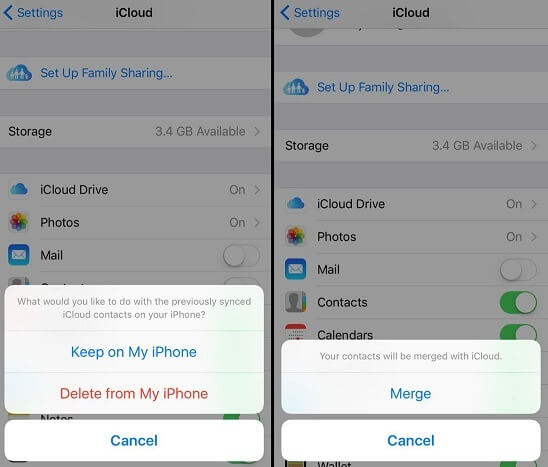
Noat Jo kinne de besteande kontakten kwytreitsje tidens it proses. Dus iPhone-gegevensherstel is in bettere opsje dy't gjin ienfâldich ding op jo iPhone feroaret, lykas ek iPhone-foto's weromhelje , berjochten, kontakten, fideo's, ensfh. effektyf.
Fergees downloaden Fergees downloaden
Hoe nuttich wie dizze post?
Klik op in stjer om it te beoardieljen!
Gemiddelde wurdearring / 5. Oantal stimmen: