

Tsjintwurdich kinne wy hast net mear sûnder Wi-Fi libje. It bringt ús wol in soad gemak by it surfen op it ynternet, it besjen fan fideo's, it meitsjen fan reservekopyen fan tillefoangegevens, it spieljen fan spultsjes, it bywurkjen fan iOS, en folle mear. Mar net allegear hawwe wy it gelok om sûnder problemen tagong te krijen ta de Wi-Fi. Koartlyn hawwe wy in soad klachten krigen oer it iPhone Wi-Fi-probleem. Dus om dit probleem op te lossen, hawwe wy yn dit artikel wat topoplossingen gearstald. Litte wy se no útfine.
Fergees downloaden Fergees downloaden
Diel 1: Top 8 oplossingen om iPhone te reparearjen dy't gjin ferbining meitsje kin mei Wi-Fi
Metoade 1: Skeakelje Wi-Fi yn, en gean dan nei it Kontrôlesintrum om der wis fan te wêzen dat jo apparaat net yn 'e Fleantúchmodus is.
Metoade 2: Kontrolearje oft it Wi-Fi-wachtwurd beskerme is. As dat sa is, moatte jo nei Ynstellings > Wi-Fi gean om te sjen oft it Wi-Fi-netwurk dat jo besykje te brûken in slûsikoantsje derneist hat. As dat sa is, kinne jo in wachtwurd oanfreegje by de netwurkeigner of ynstee in ûntskoattele netwurk sykje.
Metoade 3: Twing jo iPhone om opnij te starten, wat soms de rapste en ienfâldichste manier is om it probleem op te lossen.
Metoade 4: Update jo iPhone nei de lêste ferzje. Kontrolearje earst oft der in iOS-update beskikber is foar jo apparaat. As dat sa is, ynstallearje it dan, dit kin jo probleem oplosse. Om te kontrolearjen op iOS-updates:
– Tik op Ynstellings.
– Tik op Algemien.
– Tik op Software-update.
– As it skerm oanjout dat in update beskikber is foar jo iPhone, stek de iPhone dan yn in stopkontakt en tik op Download en ynstallearje.
Metoade 5: Reset de netwurkynstellingen fan 'e iPhone. Hoewol dit guon foarkarren en opsleine gegevens oangeande ferbining wisket, kin dit soms nuttich wêze. Om jo ynstellings te resetten:
– Tik op Ynstellings.
– Tik op Algemien.
– Swipe nei ûnderen en tik op Weromsette. As jo frege wurde om te befêstigjen dat jo dizze ynstellings weromsette wolle, doch dat dan gewoan.
Metoade 6: Lokaasjetsjinsten útskeakelje. Dit hâldt jo net tsjin om Wi-Fi te brûken, mar allinich om it te brûken om lokaasjebewustwêzen te ferbetterjen. Folgje dizze stappen:
– Tik op Ynstellings.
– Tik op Privacy.
– Tik op Lokaasjetsjinsten.
– Swipe nei ûnderen en tik op Systeemtsjinsten.
– Ferpleats de skúfbalke Wi-Fi-netwurken en Bluetooth nei de wyt/út-posysje.
Metoade 7: iPhone weromsette nei fabryksynstellingen. Dit sil alles fan 'e iPhone wiskje en weromsette nei syn standertkondysje. Dus foardat jo jo iPhone weromsette, ferjit net om in reservekopy te meitsjen fan alle gegevens op jo iPhone, en folgje dan de stappen hjirûnder:
– Tik op Ynstellings.
– Tik op Algemien.
– Swipe nei ûnderen en tik op Weromsette.
– Tik op Wiskje alle ynhâld en ynstellings.
– Jo wurde frege om te befêstigjen dat jo dit echt dwaan wolle. Befêstigje en gean troch mei de reset. Letter krije jo in nije iPhone.
Metoade 8: Nim kontakt op mei Apple foar Tech Support. As de boppesteande suggestjes oant no ta net helpe kinne, betsjut dat dat it in hardwareprobleem wêze kin. Bring jo iPhone dus nei de tichtste Apple Store foar in kontrôle of nim kontakt op mei Apple Support online foar alternativen.
Diel 2: Hoe kinne jo de iPhone reparearje dy't gjin ferbining makket mei Wi-Fi sûnder gegevensferlies
Foardat jo útgeane en Apple om help freegje, wêrom besykje jo earst net iOS System Recovery?
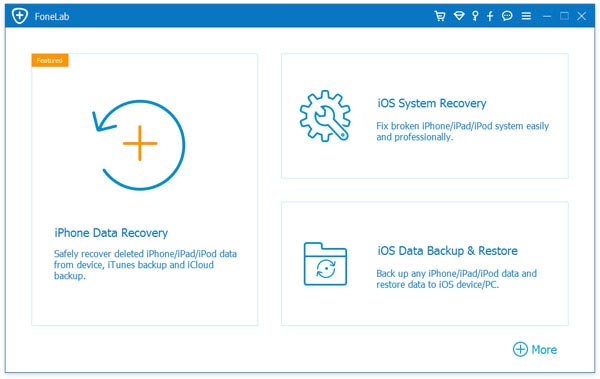
Stap 1: Download en start de software op jo PC, ferbine dan jo iPhone mei it ark mei in USB-kabel. Selektearje dêrnei iOS Systeemherstel.
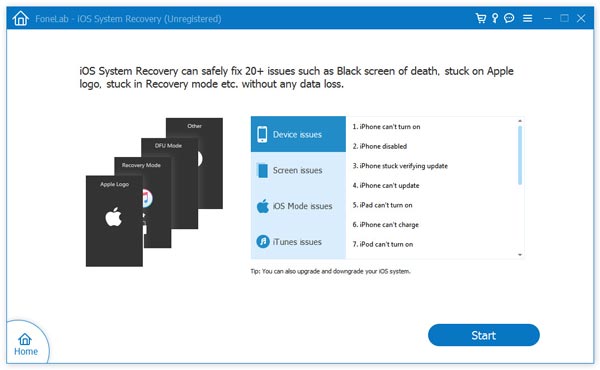
Stap 2: Sadree't it programma jo apparaat detektearret, moatte jo trochgean en op Start klikke.
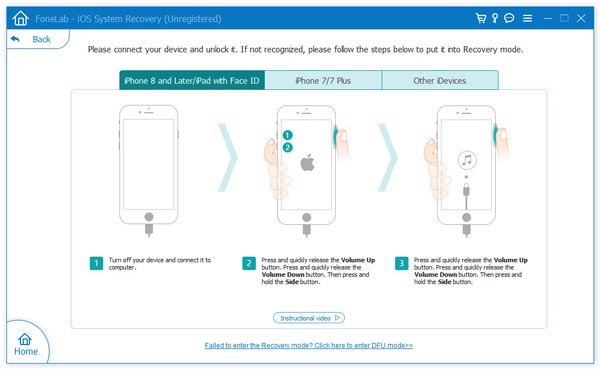
Stap 3: Start jo iPhone no op yn DFU-modus troch op de oan/út-knop en de thúsknop te drukken. Lit earst allinich de oan/út-knop los nei 10 sekonden en as it DFU-skerm ferskynt, lit dan ek de thúsknop los. Sjoch de skermôfbylding hjirûnder foar in better begryp.
Stap 4: Folje no de fereaske details oer jo apparaat yn en klik dan op Befêstigje yn it haadfinster.
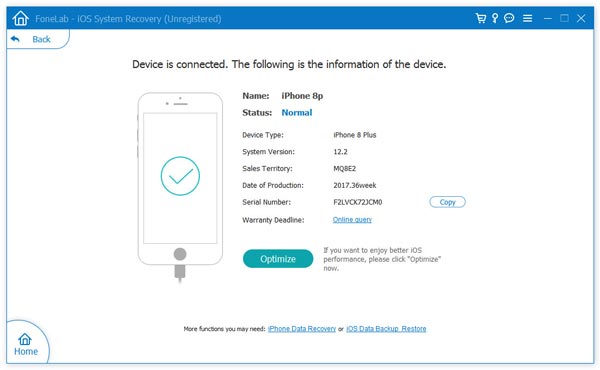
Stap 5: Salang't de download goed is, sil de software de iPhone automatysk reparearje, in pear minuten letter sil jo iPhone normaal opnij starte. Oars, tik op Besykje Opnij om de operaasjes te werheljen.
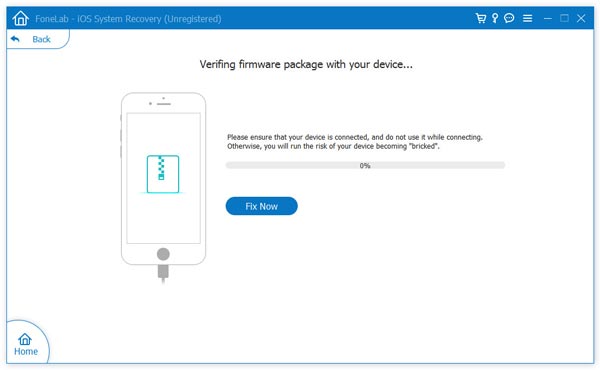
Heel simpel, net wier?
Fergees downloaden Fergees downloaden
Hoe nuttich wie dizze post?
Klik op in stjer om it te beoardieljen!
Gemiddelde wurdearring / 5. Oantal stimmen:



