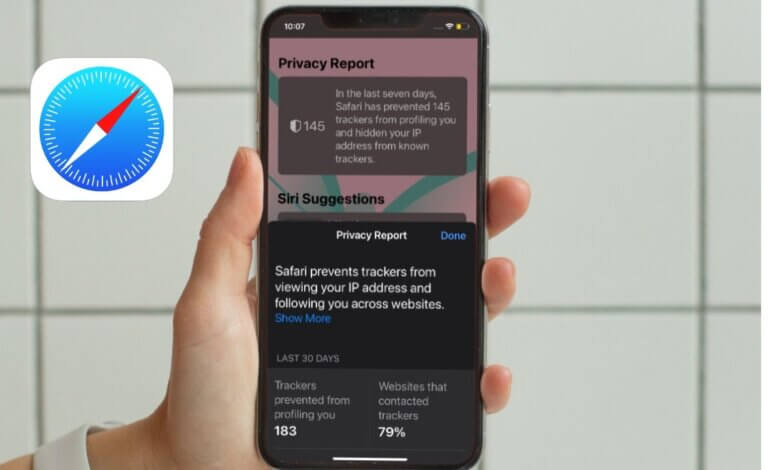
Tsien tsjin ien, jo hawwe miskien lêst hân fan it ferliezen fan gegevens fan jo iPhone. Tafallich wiskjen, systeemcrash, firusoanfal of opmaak kin gegevensferlies feroarsaakje. Kinne dizze ferlerne gegevens werom fûn en ophelle wurde op 'e iPhone? It antwurd is JA!
Wat jo nedich binne is in nuttich ark foar gegevensherstel te finen dat jo helpt om ferlerne Safari-blêdwizers werom te heljen. iPhone-gegevensherstel troch tûzenen minsken test soe in goede kar wêze. Oft jo no in reservekopy hawwe foar jo ferlerne blêdwizers, iPhone Data Recovery kin jo helpe om se werom te krijen mei syn krêftige funksje. Nim hjir "Safari-blêdwizers weromhelje" as foarbyld om út te lizzen hoe't dizze software wurket.
Fergees downloaden Fergees downloaden
Diel 1: Hoe kinne jo wiske skiednis fan iPhone weromhelje
De meast betroubere manier om wiske Safari-skiednis te herstellen is mei it brûken fan de profesjonele ark foar it herstellen fan iPhone-browsergegevens. Ien fan 'e meast profesjonele programma's dy't jo fine kinne is iPhone-gegevensherstel , dat ûntworpen is om wiske iPhone/iPad-gegevens te herstellen.
Hoe kin dizze Safari-histoarjehersteltool wiske skiednis/blêdwizers weromhelje?
It kin scan wiske ynternethistoarje en blêdwizers fan iPhone/iPad. It lit jo ek wiske skiednis of blêdwizers besjen troch gegevens te ekstrahearjen út iTunes-reservekopy of iCloud-reservekopy. Neist Safari-skiednis en blêdwizers kin iPhone Data Recovery brûkt wurde foar it herstellen fan 20 soarten gegevensbestannen dy't ferlern binne fan jo iPhone 13/13 Pro/13 Pro Max, iPhone 12/11/Xs/XR/X, iPhone 8 Plus/8/7Plus/7/6s, ensfh.
Download de proefferzje fan iPhone Data Recovery fergees op jo kompjûter. Mei de proefferzje kinne jo alle herstelbere gegevens besjen foardat jo se weromhelje.
Fergees downloaden Fergees downloaden
Stap 1. Start iPhone Data Recovery
As jo it programma ynladen hawwe, aktivearje en iepenje it programma. Ferbine no iPhone mei de PC en selektearje "Herstel fan iOS-apparaat" .

Stap 2. Scan de wiske sykhistoarje fan 'e iPhone
Klik op "Start Scan" om it programma jo apparaat te litten ferkennen. Sadree't de scan foltôge is, sil de software alle wiske en besteande bestannen op jo iPhone/iPad listje.

Stap 3. Safari-skiednis/blêdwizers fan iPhone weromhelje
Klik no op "Safari Bookmark" yn 'e linker sydbalke en kontrolearje de wiske web-/Google-skiednis of blêdwizers yn it rjochterpaniel. Selektearje dan de Safari-skiednis/blêdwizers dy't jo weromsette wolle en druk op de knop "Herstel" om se op jo kompjûter op te slaan.

Diel 2: Hoe kinne jo wiske Safari-skiednis/blêdwizers weromhelje fan iCloud/iTunes
Fergees downloaden Fergees downloaden
Stap 1. Kies "Herstel fan iCloud Reservekopybestân"
Selektearje "Herstel fan iCloud Reservekopybestân" en fier jo iCloud yn troch jo Apple ID en wachtwurd yn te fieren.

Stap 2. Download en scan it iCloud-reservekopybestân
Kies it iCloud-reservekopybestân fan jo iPhone en download it. Soargje derfoar dat it ynternet ferbûn is as jo it bestân downloade. Nei it downloaden sil it programma de downloade bestannen scannen.
Tip Om tiid te besparjen, kinne jo allinich "Safari" kieze om allinich Safari-skiednis yn 'e iCloud-reservekopy te besjen.
Stap 3. Safari-blêdwizers ophelje fan iCloud
Klik op "Safari Bookmark" en besjoch de wiske sykhistoarje yn detail. Kies dan wat jo nedich binne en klik op de knop "Herstel" om de records op jo kompjûter werom te krijen.

Tip: As jo in reservekopy fan jo iPhone nei iTunes hawwe makke foardat de Safari-skiednis fan 'e iPhone wiske is of de blêdwizers fuort binne, kinne jo ek wiske webhistoarjes fine en weromhelje fanút iTunes-reservekopy.
Fergees downloaden Fergees downloaden
Kies de "Herstel fan iTunes-reservekopybestân" opsje > selektearje in reservekopy dy't jo nedich binne > klik op "Safari Bookmark" en selektearje de items dy't jo op 'e kompjûter moatte bewarje.


Fergees downloaden Fergees downloaden
Diel 3: Hoe kinne jo ferlern Safari-blêdwizers weromsette fanút iCloud Avansearre ynstellings
Los fan iPhone-gegevensherstel , binne d'r oare metoaden dy't jo kinne besykje om it ûntbrekkende websideadres te finen en op te heljen. Ien fan 'e metoaden is om de Safari-skiednis te herstellen fan iCloud.com. De metoade wurket lykwols allinich as:
- Jo hawwe opnommen Safari-skiednis op jo iCloud-reservekopy ;
- De sykhistoarje/blêdwizers fan Safari wiene ûntbrekkend yn minder as 30 dagen .
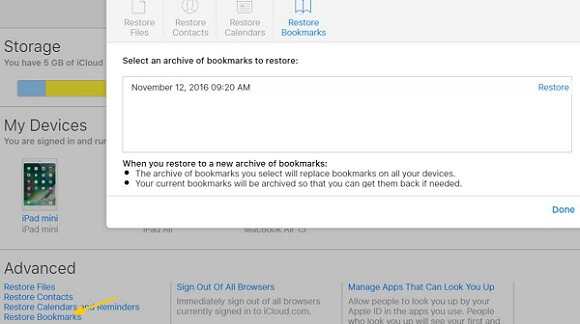
Dan kinne jo besykje: oanmelde by iCloud.com mei jo iCloud-akkount en wachtwurd > gean nei "Avansearre ynstellings" en selektearje "Blêdwizer weromsette" > Kies it blêdwizerbestân dat jo nedich binne en klikje op "Weromsette".
Diel 4: Hoe kinne jo wiske Safari-skiednis besjen yn iPhone-ynstellingen
Der is ek in lytse trúk dy't it besykjen wurdich is om de ferlerne ynternethistoarje op iPhone te besjen.
Gean op jo iPhone nei "Ynstellings" > "Safari" > "Avansearre" > "Websidegegevens", dêr't jo wat websideadresgegevens fine kinne, mar it is miskien net de Safari/Google-skiednis dy't jo wiske hawwe. En as jo cookies, cache of gegevens wiske hawwe, kinne jo hjir gjin gegevens fine.
Ta beslút, jo moatte besykje de Safari-skiednis op jo iPhone en fan iCloud te herstellen (as jo in reservekopy hawwe). Mar as de trúks net slagje om de records te krijen, moatte jo jo wenden ta iPhone-gegevensherstel , wat fereasket gjin reservekopy en garandearret in hege súksespersintaazje .
Fergees downloaden Fergees downloaden
Hoe nuttich wie dizze post?
Klik op in stjer om it te beoardieljen!
Gemiddelde wurdearring / 5. Oantal stimmen: