"Ik haw de bern fan myn suster myn iPhone brûke litten. Se hat lykwols per ongelok guon fan myn Instagram-foto's wiske. Hokker goede suggestjes hawwe jo? Se binne wichtich foar my. Ik moat se weromhelje."
Instagram lit jo tekstberjochten, foto's en fideo's diele mei oaren op in nijsgjirrige manier. Dêrom wurdt dizze manier fan sosjalisearjen wurdearre troch jonge minsken. In protte brûkers kinne lykwols te krijen hawwe mei it ferlies fan Instagram-foto's. Wat de oarsaak ek is dat de ôfbylding ferlern giet. As wichtige gegevens ienris ferlern binne, is it in heul driuwende saak om de gegevens te rêden. Om gegevens te herstellen fan sosjale software, advisearje wy it brûken fan profesjonele ark foar it herstellen fan sosjale gegevens. Yn 'e folgjende paragrafen sille wy yntrodusearje hoe't jo Instagram-foto's fan 'e iPhone weromsette kinne.
Fergees downloaden Fergees downloaden
Diel 1: Wiske foto's fan Instagram op iPhone weromhelje
Ofbyldings yn 'e Instagram-applikaasje wurde oer it algemien opslein yn iPhone-albums. As jo per ûngelok foto's wiskje, kinne jo besykje se yn it album te finen. As jo de ferlerne foto's net fine, kinne jo ek iPhone Data Recovery brûke om se werom te heljen. Dit is in handiger oplossing. Jo kinne fluch foto's, fideo's, SMS en oare gegevens weromhelje fia dit herstelprogramma.
1. Download de Windows- of Mac-ferzje fan gegevensherstelsoftware neffens jo persoanlike situaasje.
2. Nei it ynstallearjen fan it programma, start de software en ferbine de iPhone mei de kompjûter fia in USB-kabel. Gean dan nei "iPhone Data Recovery".
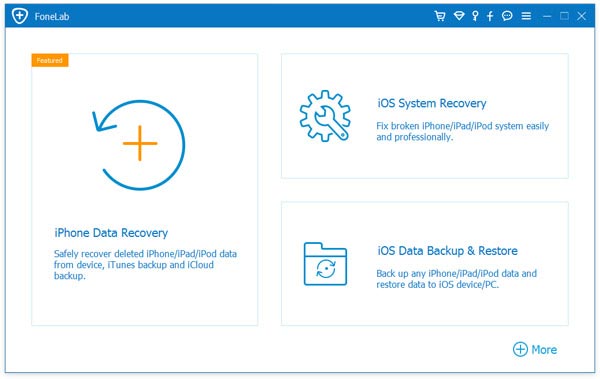
3. Selektearje "Herstel fan iOS-apparaat" tusken de trije herstelmodi. Klik dan op de knop "Start scan" om de folgjende stap te gean.
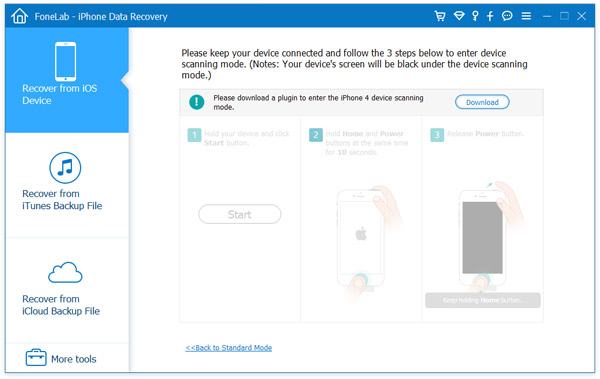
Opmerking: As dizze modus jo ferlerne foto's net weromhelje kin, kinne jo besykje de foto's út iTunes of iCloud te ekstrahearjen.
4. Nei't it scanproses foltôge is, sille alle gegevens werjûn wurde. Om de ferlerne ôfbyldings werom te heljen, moatte jo op "App Photos" klikke. Selektearje it bestân dat weromhelle wurde moat, en klik dan op "Herstel" om it op 'e kompjûter op te slaan.
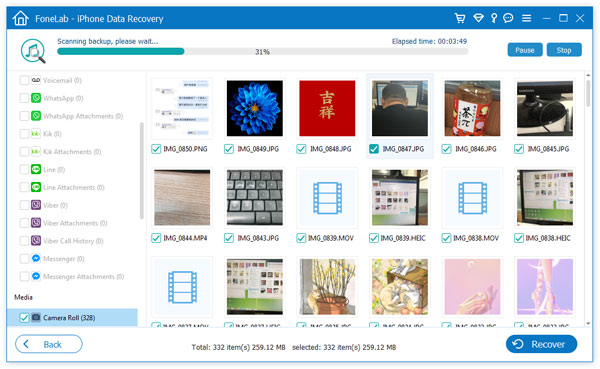
Derneist stipet de software ek gegevensherstel fan chat-applikaasjes lykas WhatsApp, Facebook, Viber, ensfh.
Diel 2: Ferlern Instagram-foto's op 'e iPhone fergees weromhelje
Jo hawwe iTunes of iCloud net brûkt om in reservekopy fan gegevens te meitsjen. Mar jo hawwe driuwend in manier nedich om ôfbyldings fergees werom te heljen, dan kinne jo besykje se te finen yn it iPhone-album.
1. Navigearje nei "Foto's" op it apparaat.
2. Gean nei it Instagram-album. Iepenje it en jo sille Instagram-foto's en -fideo's sjen dy't opslein binne op 'e iPhone.
3. Nei't jo de foto fûn hawwe dy't jo wolle, uploade it opnij.
Om gegevensferlies wer te foarkommen, is it oan te rieden dat jo de funksje "iOS Data Backup & Restore" yn iPhone Data Recovery brûke om gegevens mei ien klik te reservekopyen.
Fergees downloaden Fergees downloaden
Hoe nuttich wie dizze post?
Klik op in stjer om it te beoardieljen!
Gemiddelde wurdearring / 5. Oantal stimmen: