As jo de wiske fideo's op jo iPhone weromhelje wolle, soe dit artikel nuttich wêze. Lês fierder.
iPhone-gegevensherstel kin jo problemen oplosse mei gegevensherstel fan Apple-apparaten, iTunes-reservekopybestannen en iCloud-reservekopybestannen. De wichtichste skaaimerken fan dizze software binne maklik te brûken ynterfaces en krêftige funksjes wêrmei jo wiske bestannen kinne weromhelje fia ienfâldige stappen. It is profesjonele gegevensherstelsoftware foar iPhone, iPad en iPod. Hjir sil ik jo presintearje hoe't jo wiske fideo's op jo iPhone kinne weromsette.
Download de fergese proefferzje hjirûnder om it te besykjen.
Fergees downloaden Fergees downloaden
Trije oplossingen om jo wiske fideo's te bewarjen fan iPhone 13 Pro Max / 13 Pro / 13, iPhone 12/11, iPhone Xs / XR / X, iPhone 8 Plus / 8 / 7 Plus / 7 / 6s, ensfh.
Oplossing 1: Hoe kinne jo wiske fideo's fan iPhone weromsette
Stap 1. Start de software en scan gegevens op iPhone
Kies "Herstel fan iOS-apparaat" nei it ferbinen fan jo iPhone mei de kompjûter mei in USB-kabel.

Neidat jo tillefoan mei súkses ferbûn is, kinne jo it direkt scannen op gegevens.

Stap 2. Foarbyld en herstel wiske fideo's fan iPhone
Nei de scan sil alle ynhâld op jo iPhone werjûn wurde yn it finster. Oan 'e lofterkant kinne jo items sjen, lykas Kamerarol, Fotostream, Kontakt, Berjochten, Oproplogboeken, ensfh. Jo kinne de knop boppe yn it finster ek nei "Oan" skuorje om allinich jo ferlerne gegevens wer te jaan. Besjoch dan in foarbyld, kies wat jo wolle en klik op "Herstel" om jo gegevens werom te heljen.

Fergees downloaden Fergees downloaden
Oplossing 2: Hoe kinne jo fideo's foar iPhone weromhelje fia iTunes-reservekopy
Stap 1. Uttreksel gegevens út it iTunes-reservekopybestân
Ynstallearje en útfiere iPhone-gegevensherstel op jo kompjûter. Ferbine dan jo iPhone mei jo kompjûter. Kies dan de herstelmodus. Klik op "Herstel fan iTunes-reservekopy" om gegevens te scannen en te ekstrahearjen út iTunes-reservekopybestannen.

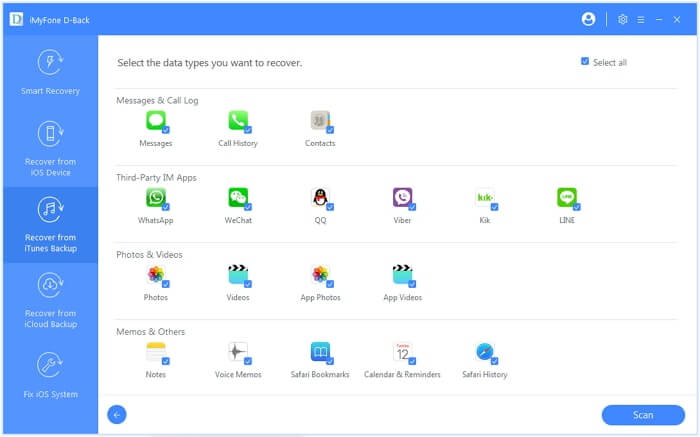
Stap 2. Wiske iPhone-fideo's weromhelje
Nei it scannen sille de gegevens yn jo iTunes-reservekopybestân werjûn wurde yn it folgjende finster, wêr't jo al jo fideo's foarôf kinne besjen. Kies de opsje "Fideo" oan 'e linkerkant en fyn dejinge dy't jo moatte weromsette en herstelle troch op "Herstel" te klikken.

Fergees downloaden Fergees downloaden
Oplossing 3: Hoe kinne jo fideo's weromsette fia iCloud-reservekopy
Stap 1. Uttreksel gegevens út it iCloud reservekopybestân
Rinne iPhone-gegevensherstel en kies de opsje "Herstel fan iCloud". Meld jo dan oan by jo Apple ID. Alle iCloud-reservekopybestannen sille yn it finster werjûn wurde. Download dejinge dy't jo nedich binne om gegevens út it iCloud-reservekopybestân te ekstrahearjen.

Stap 2. Wiske iPhone-fideo's weromhelje fan iCloud
No kinne jo alle ynhâld fan jo iPhone yn it finster sjen. Kies "Fideo" yn 'e linkerkolom, besjoch in foarbyld en herstel jo wiske fideo's.

Regelmjittich in reservekopy meitsje fan jo gegevens nei jo kompjûter, iTunes-reservekopybestân of it iCloud-reservekopybestân kin jo gegevens effektyf beskermje tsjin ferlies.
Fergees downloaden Fergees downloaden
Hoe nuttich wie dizze post?
Klik op in stjer om it te beoardieljen!
Gemiddelde wurdearring / 5. Oantal stimmen: