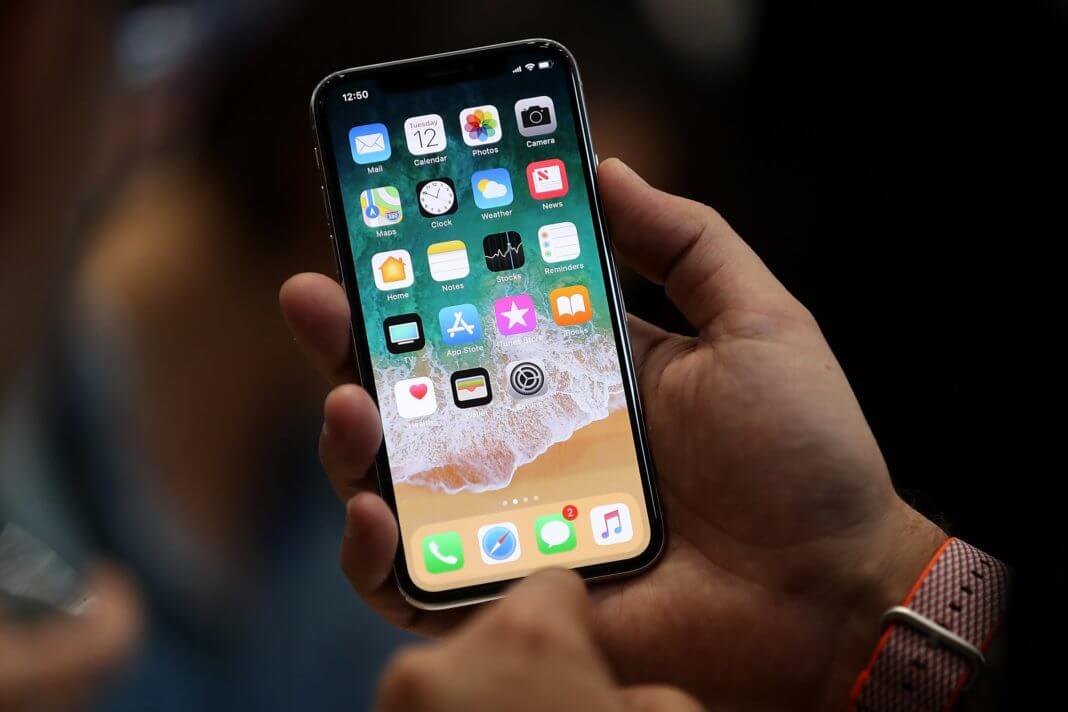
"As skriuwer skriuw ik graach alle ynspirearjende ideeën op dy't troch myn holle flitsje yn 'e iPad Note-app. Jo kinne jo net yntinke hoe djip ik op 'e iPad fertrou. Mar ik fûn dat ik al myn notysjes kwytrekke doe't ik de lêste kear myn iPad iepene. Ik haw se wanhopich werom nedich. Is d'r in manier om ..." wiske notysjes fan iPad weromhelje ?"
Yn ferliking mei laptops is de iPad ekstreem draachber. It kin in protte fan ús routinetaken dwaan en it meitsjen fan notysjes om ús libben op it goede spoar te hâlden is ien fan 'e taken. Om iPad-notysjes te ferliezen, kinne jo in wichtige gearkomste misse, de dating fan 'e freondinne ferjitte, gjin idee hawwe wat jo it kommende oere dwaan moatte, ensfh.
As jo yn dizze wanhopige situaasje fêst sitte, freegje jo josels wierskynlik hieltyd wer ôf "hoe kinne jo wiske notysjes op iPad weromhelje". iPhone Data Recovery kin jo helpe om fan dizze frustrearjende situaasje ôf te kommen. It is profesjonele software dy't wiske notysjes maklik weromhelje kin. It biedt 3 modi: notysjes weromhelje fan iPad Pro, iPad Air, iPad mini sûnder reservekopy, iPad-notysjes weromhelje fan iTunes-reservekopybestân, en iPad-notysjes weromhelje fan iCloud-reservekopy.
Download de proefferzje hjirûnder en besykje it.
Fergees downloaden Fergees downloaden
Tips: Tink derom dat foardat jo iPhone Data Recovery brûke om notysjes te herstellen, jo de iPad sa min mooglik brûke moatte. Oars wurde de notysjes op 'e iPad oerskreaun, wat derta liedt dat gegevens net weromhelle wurde kinne.
Oplossing 1: Hoe kinne jo direkt notysjes fan iPad weromhelje
Stap 1: Ferbine iPad mei de kompjûter
Rinne de software en ferbine de iPad mei de kompjûter.
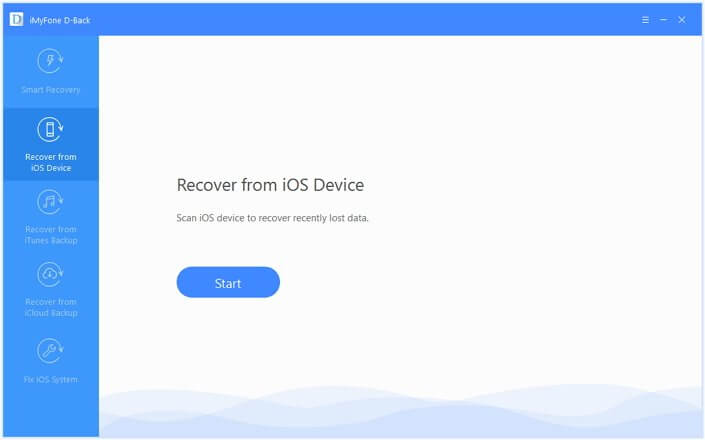

Stap 2: Scan en foarbyld wiske notysjes op 'e iPad
As de iPad troch it programma ûntdutsen wurdt, klikje dan op "Scan begjinne" Nei it scannen wurde alle bestannen op 'e iPad yn kategoryen neamd. Jo meie in foarbyld sjen fan alle wiske iPad-foto's, notysjes en mear foardat jo it weromhelje. Jo kinne ek allinich "Notysjes" kieze by it besjen om muoite te besparjen. Markearje dejingen dy't jo weromhelje moatte.

Stap 3: Wiske notysjes fan iPad weromhelje
Klik "Herhelje" om de ferlerne notysjes op jo kompjûter te bewarjen.
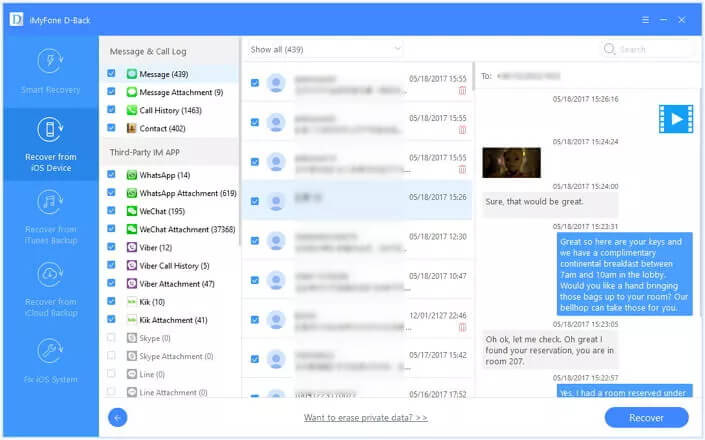
Oplossing 2: Hoe kinne jo notysjes weromhelje fan iTunes-reservekopybestân
Stap 1: Selektearje iTunes reservekopy triem
Nei it kiezen "Herstel fan iTunes-reservekopybestân" modus, selektearje it bestân dat jo brûke wolle en klikje op "Scan begjinne" .
Fergees downloaden Fergees downloaden

Stap 2: iPad-notysjes weromhelje
In pear sekonden letter binne alle bestannen dy't op 'e iPad weromhelle wurde kinne, organisearre yn kategoryen. It is fleksibel om foto's, kontakten, notysjes, berjochten, ensfh. ûnder elk type te selektearjen troch it fakje foar it bestânstype oan te krúsjen. Kies "Notysjes" en selektearje dan spesifike notysjes troch it fakje foar elk bestân ien foar ien oan te krúsjen. Klik úteinlik op "Herhelje" om notysjes op 'e kompjûter as HTML-bestannen op te slaan.
Oplossing 3: Hoe kinne jo notysjes weromhelje fan iCloud-reservekopybestân
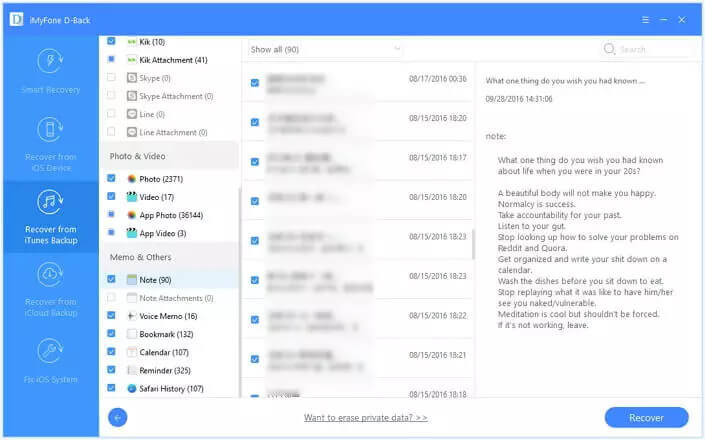
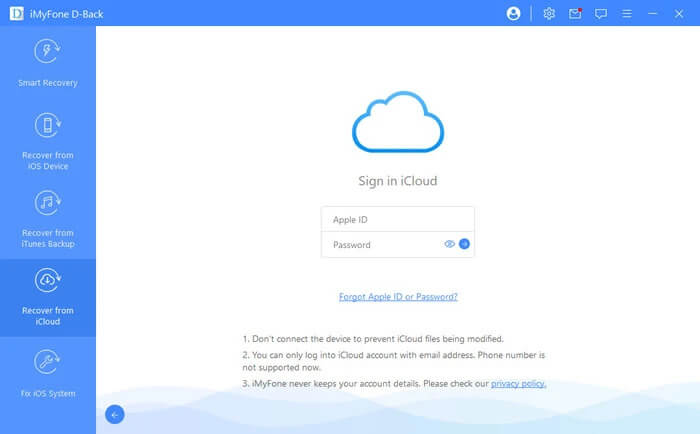
Jo kinne ek notysjes op iPad weromsette fanút iCloud-reservekopy. De stappen binne frij simpel: Oanmelde by iCloud-akkount > Selektearje en download iCloud-reservekopy > Foarbyld en selektearje de ferlerne notysjes op iPad.
Fergees downloaden Fergees downloaden
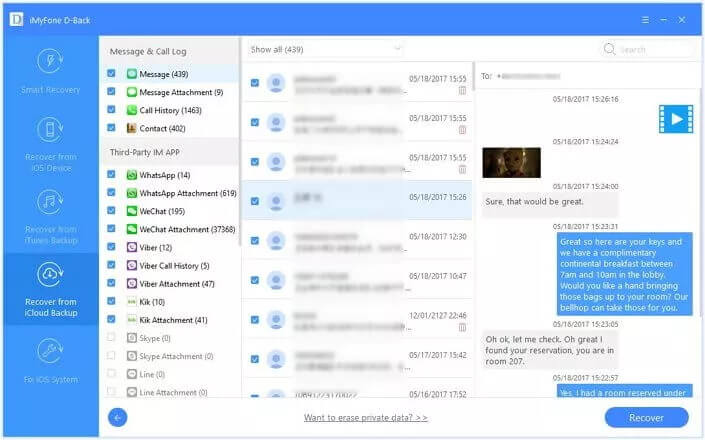
iPhone-gegevensherstel stelt jo yn steat om alle ferlerne gegevens fan jo iPad sûnder problemen te herstellen. Jo kinne dizze software tapasse en dizze passaazje ferwize om ferlerne of wiske foto's, berjochten, kontakten, fideo's, kalinders en oare bestannen op jo iPad te herstellen.
Fergees downloaden Fergees downloaden
Hoe nuttich wie dizze post?
Klik op in stjer om it te beoardieljen!
Gemiddelde wurdearring / 5. Oantal stimmen: