"Wat is der mis mei myn YouTube? It stoppe ynienen mei wurkjen en ôfspieljen, nettsjinsteande hokker kant ik it besocht, ek al is it netwurk aardich goed, neat holp! Kin immen helpe? Tankewol."
Koartlyn hawwe wy safolle klachten krigen oer YouTube dat net wurket of ôfspilet op 'e iPhone. Nettsjinsteande wat sa'n probleem feroarsaket, bliuw dit artikel lêze om te learen hoe't jo dizze flater kinne oplosse mei de bêste oplossingen dy't wy jo oanbiede.
Fergees downloaden Fergees downloaden
Diel 1: Tips om it probleem mei YouTube dat net wurket op iPhone/iPad op te lossen
YouTube spielt net ôf op iPhone/iPad, folgje gewoan de tips:
Tip 1: Netwurkynstellingen weromsette. Skeakelje jo WiFi-netwurkferbining gewoan út en wer yn of weromsette de netwurkynstellingen op jo iOS-apparaat troch nei Ynstellings > Algemien > Weromsette te gean en te klikken op Netwurkynstellingen weromsette.
Tip 2: Skeakelje Bluetooth út. Feie omheech fan 'e ûnderkant fan jo skerm om it Kontrôlesintrum te iepenjen. En klik dan op it Bluetooth-ikoantsje om it út te skeakeljen.
Tip 3: Wiskje de cache fan 'e YouTube-app/Safari.
• Safari-cache wiskje: Gean nei Ynstellings > Safari en klik op Skiednis en websidegegevens wiskje. Op dizze manier kinne jo jo Safari-skiednis, cache en cookies tagelyk wiskje.
• YouTube-cache wiskje: Iepenje de YouTube-app > Klik op de Menu-opsje en tik dan op it Tandwiel-ikoantsje> Kies ien fan 'e opsjes ûnder Privacy om de winske YouTube-gegevens te wiskjen.
YouTube wurket net op iPhone/iPad:
Tip 1: Update YouTube nei de lêste ferzje. Gean nei de App Store en YouTube en kontrolearje de systeemeasken. Wifkje net om YouTube fuortendaliks te aktualisearjen.
Tip 2: Update iOS nei de lêste ferzje. Gean nei Ynstellings > Algemien > Software-update om de lêste ferzje fan iOS op jo iPhone/iPad te ynstallearjen.
Tip 3: Start jo iPhone/iPad opnij. Skeakelje jo apparaat gewoan út en start it dan opnij op.
Tip 4: Meitsje romte frij op jo iPhone/iPad. Jo kinne:
- Ferwiderje ûnnedige foto's fan jo apparaat.
- Wiskje ferskes dy't jo net leuk fine fan jo apparaat.
- Deynstallearje de apps dy't jo net brûke op jo apparaat.
Diel 2: Fix YouTube wurket net probleem op iPhone / iPad mei
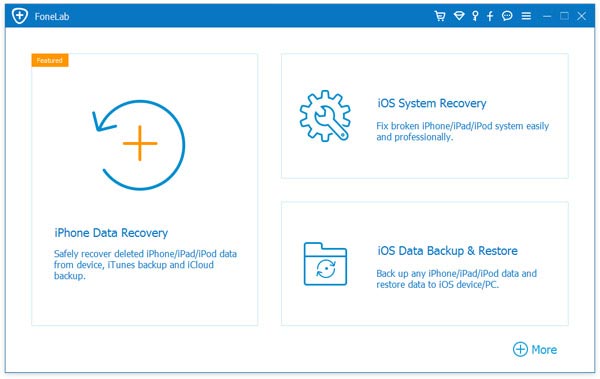
iOS Systeemherstel is in handich en ienfâldich ark dat jo kin helpe om it probleem mei YouTube dat net wurket op te lossen sûnder gegevensferlies. Folgje de opjûne stappen om jo iPhone te herstellen.
Stap 1: Download en start de software op jo PC. Selektearje "iOS Systeemherstel". Ferbine dan jo iOS-apparaat mei de PC mei in USB. Tik op Start as it ark jo apparaat detektearret.
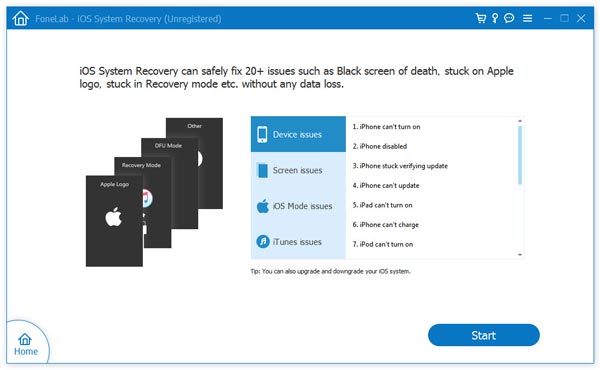
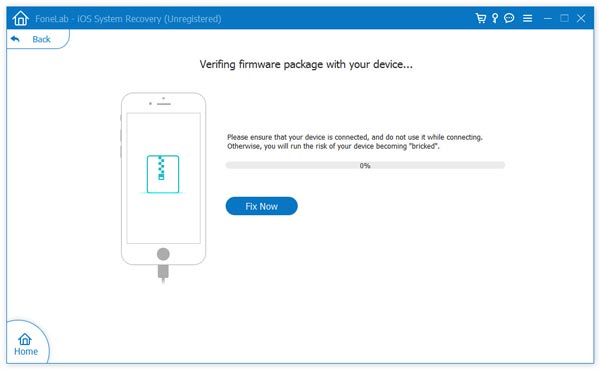
Stap 2: Download de lêste firmware. Alles wat jo hoege te dwaan is op "Reparearje" te klikken, sadat it programma de firmware downloade sil om jo iOS te reparearjen.
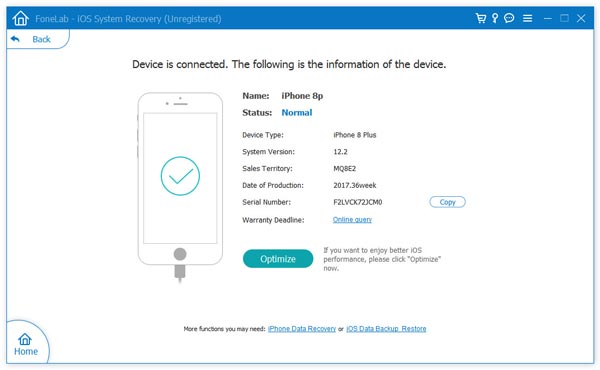
Stap 3: Sadree't de ynlaad klear is, sil it programma begjinne mei it reparearjen fan jo iOS. Jo apparaat sil gau wer opstart wurde yn 'e normale steat.
Fergees downloaden Fergees downloaden
Hoe nuttich wie dizze post?
Klik op in stjer om it te beoardieljen!
Gemiddelde wurdearring / 5. Oantal stimmen: