Lykas wy allegear witte, hat voicemail op 'e iPhone ús in protte gemakken brocht yn ús deistich libben. Ut 'e lange list mei berjochten kinne wy kieze hokker wy harkje wolle of negearje. Dus kinne jo jo in libben sûnder voicemail foarstelle? Wat in nachtmerje! Dus as jo pech hawwe en it probleem hawwe dat de iPhone-voicemail net wurket, wat moatte jo dan dwaan?
No, meitsje jo gjin soargen! Dit artikel kin jo helpe.
Fergees downloaden Fergees downloaden
Diel 1: Top 8 manieren om iPhone Voicemail net wurkjend probleem op te lossen
Metoade 1
Slút en iepenje de tillefoan-app opnij. Dit is de rapste manier om it probleem op te lossen. As it probleem oanhâldt, gean dan troch.
Metoade 2
Start dyn iPhone opnij.
– Foar iPhone 6s of âlder moatte jo de Home-knop en de Volume-knop yndrukt hâlde oant it Apple-logo op jo skerm ferskynt.
– Foar iPhone 7/7 Plus, hâld de oan/út-knop en de knop Folume omleech yndrukt om jo apparaat opnij te starten.
– Foar iPhone 8/8 Plus/X/XS/XS Max/XR moatte jo de knop Folume omheech en omleech yndrukke. Druk dan lang op de sydknop oant it Apple-logo ferskynt en it apparaat opnij starte.
Metoade 3
Kontrolearje oft Stim goed ynsteld is. Hjir is hoe't jo it dwaan kinne.
– Gean nei jo tillefoan-app en kies Voicemail.
– Tik op Ynstelle no.
– Meitsje in nij voicemailwachtwurd oan en befêstigje it troch op Klear te tikken.
- Kies in standertgroet of stel in oanpaste groet yn troch it sels op te nimmen.
– Tik úteinlik op Klear om it op te slaan.
Metoade 4
Skeakelje de fleantúchmodus yn en út. Alles wat jo hoege te dwaan is nei Ynstellings gean en dan nei de opsje Fleantúchmodus. Skeakelje no de fleantúchmodus yn en nei de 30 sekonden, skeakelje it út.
Metoade 5
Wachtwurd foar voicemail weromsette. Hjir binne de stappen:
– meld jo oan op 'e webside fan 'e ferfierder of nim kontakt op mei harren klanttsjinst.
– Navigearje nei jo voicemail-ljepper fanút de tillefoan-app.
– No krije jo in nij pop-upskerm dat jo fertelt om de voicemail yn te stellen.
Metoade 6
: Update de ynstellings fan 'e provider. Gean nei Ynstellings> Kies Algemien> Kies Oer> As in update beskikber is foar ynstallaasje, sil dizze ferskine.
Metoade 7
: Sellulêre tsjinst yn- en útskeakelje.
- Gean earst nei Ynstellings en kies Mobyl.
– Gean nei Mobylgegevens en tik derop om it út te skeakeljen.
– Klik in pear sekonden letter op de skeakel om de sellulêre gegevens wer yn te skeakeljen.
– Uteinlik kinne jo jo iPhone opnij starte en kontrolearje oft de fisuele voicemail wurket of net.
Diel 2: Hoe te reparearjen iPhone voicemail wurket net probleem sûnder gegevens te ferliezen
Hjir wol ik iOS Systeemherstel oanbefelje. Dêrmei kinne jo jo voicemailprobleem maklik oplosse sûnder gegevens te ferliezen. Folgje de ienfâldige stappen hjirûnder:
Stap 1: Download en start de software op jo PC, klikje op "iOS Systeemherstel".
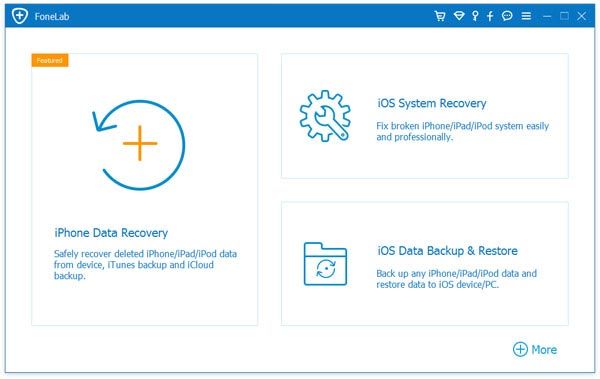
Stap 2: Ferbine jo apparaat mei jo PC fia USB. Tik dan op Start.
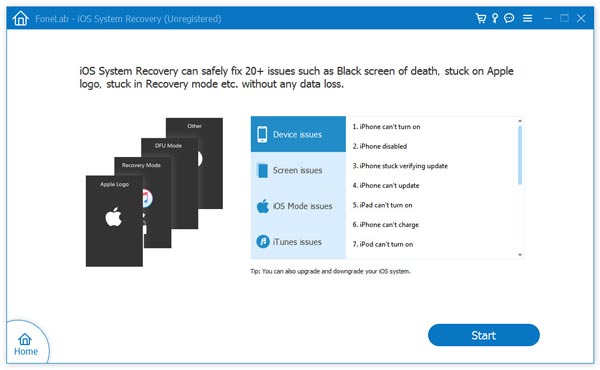
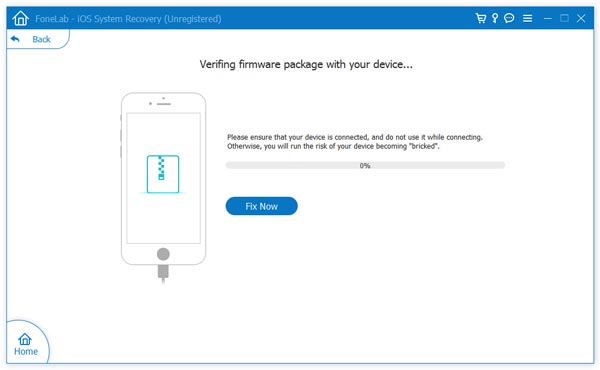
Stap 3: Download de lêste firmware. Alles wat jo hoege te dwaan is in juste te selektearjen en op Befêstigje te klikken om it downloadproses te begjinnen. Sadree't de download goed is, sil jo apparaat automatysk opnij starte, tink derom om jo tillefoan net los te koppelen fan jo PC.
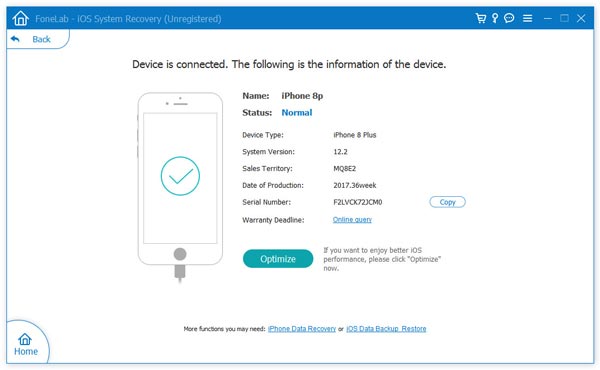
Stap 4: 10 minuten letter krije jo in befêstiging dat jo apparaat mei súkses reparearre is. Lokwinsken!
Besykje gewoan de boppesteande oplossingen yn dit artikel.
Fergees downloaden Fergees downloaden
Hoe nuttich wie dizze post?
Klik op in stjer om it te beoardieljen!
Gemiddelde wurdearring / 5. Oantal stimmen: