

Apple hat ferline jier macOS Catalina útbrocht. It yntrodusearret nije feiligensmeganismen. Software op Mac hat gjin tagong ta beheinde dokuminten sûnder de tastimming fan 'e brûker. Dizze beheinde bestânstypen binne Cookie, Safari-gegevens, Berjochthistoarje, iTunes-reservekopy, Time Machine-reservekopy en guon oare bestannen. De beta-ferzje fan 'e nij útbrochte BemacOS Catalina yn 2019 set dit feiligensmeganisme ek troch. Dit foarkomt de iepenbiering fan persoanlike privacygegevens. Litte wy ter sake komme. Hoe kinne wy de iPhone-reservekopybestannen op 'e Mac besjen? Litte wy no spesifyk oer dit probleem prate.
Fergees downloaden Fergees downloaden
Diel 1: Hoe kinne jo iPhone-reservekopybestannen fine op Mac
Wy moatte de reservekopybestannen op 'e iPhone blêdzje. Jo moatte in fraach stelle, wêr is it reservekopybestân fan 'e iPhone opslein? As jo iTunes tagong hawwe jûn ta reservekopybestannen, kinne jo iTunes-reservekopybestannen fluch fine troch de stappen hjirûnder te folgjen.
1. Iepenje it ikoan "Sykje" yn 'e menubalke.
2. Typ dizze tekst: ~/Biblioteek/Applikaasjestipe/MobileSync/Reservekopy/
3. Nei it oanreitsjen fan de Enter-toets fine jo in searje reservekopybestannen.
4. As jo in spesifyk reservekopybestân fine wolle, moatte jo de iTunes-software iepenje.
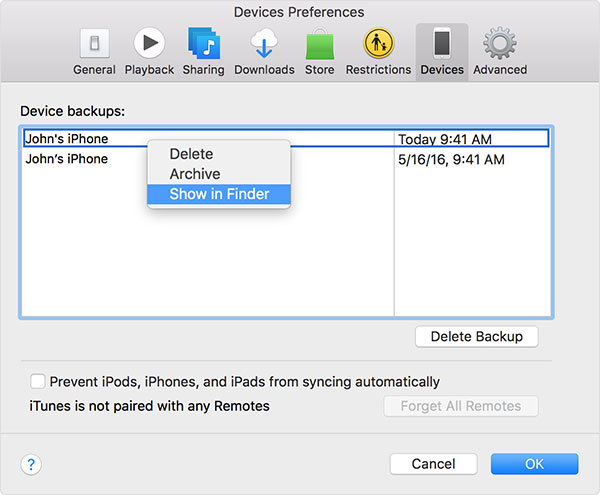
5. Sykje "iTunes" yn 'e menubalke en selektearje "Foarkarren".
5. Klik op "Apparaten" en fyn de opsje "Sjen litte yn Finder".
Opmerking: Ferpleats dizze reservekopybestannen net nei willekeurich, oars sil it skea oan 'e reservekopybestannen feroarsaakje.
Diel 2: Hoe kinne jo iPhone-reservekopybestannen better besjen
Nei't de reservekopybestannen op iTunes fûn binne, as jo dizze bestannen in foarbyld sjen wolle, is it oan te rieden om iPhone Data Recovery te brûken. Mei dit programma kinne jo selektyf de bestannen besjen dy't jo weromhelje moatte foardat jo se weromsette.
1. Download en ynstallearje iPhone Data Recovery op jo Mac.
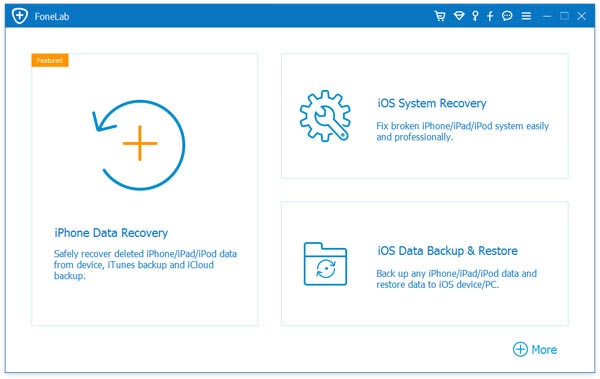
2. Klik op "iPhone-gegevensherstel". Selektearje dan "Herstel fan iTunes-reservekopybestân".
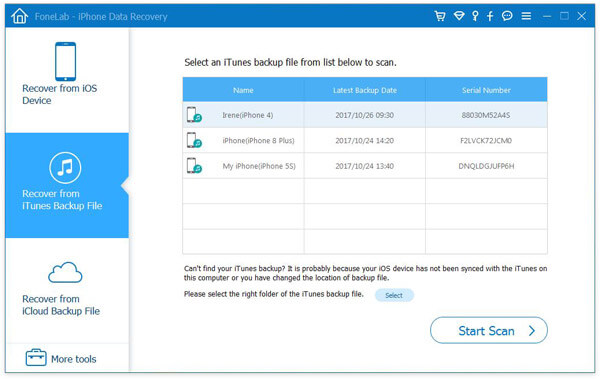
3. Kies it iTunes-reservekopybestân dat jo blêdzje wolle en tik op it type bestân dat jo besjen wolle.
4. Nei it besjen fan jo reservekopybestân. Klik op "Herstel" om de bestannen te herstellen dy't jo nedich binne. As jo allinich de ynhâld fan jo reservekopybestân wolle besjen, kinne jo dizze stap negearje.
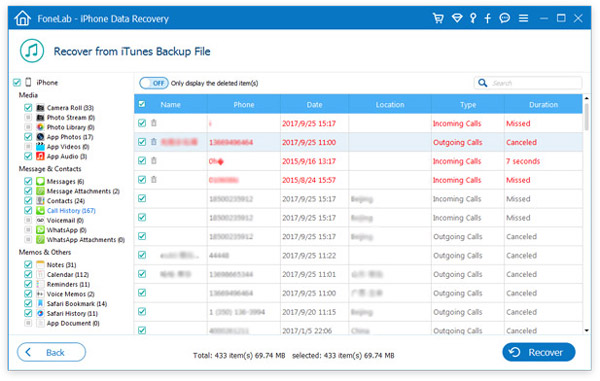
Neist it blêdzjen fan reservekopybestannen op iTunes, kin dizze software ek wiske SMS op iCloud besjen.
Fergees downloaden Fergees downloaden
Hoe nuttich wie dizze post?
Klik op in stjer om it te beoardieljen!
Gemiddelde wurdearring / 5. Oantal stimmen:


