

Wat is it probleem mei de iPhone Echo? Hawwe jo ea it probleem meimakke dat as jo immen oars belje, jo josels altyd hearre kinne, en boppedat kinne oaren ek hielendal net hearre wat jo sizze? Wat in walgelijk probleem! De measte iPhone-brûkers binne it zat mei dit probleem. Dus litte wy hjir yn dit artikel de oplossingen foar it iPhone Echo-probleem beprate en útfine.
Fergees downloaden Fergees downloaden
Diel 1: Fluch manieren om iPhone Echo probleem op te lossen
Tip 1: Skeakelje de sprekker hieltyd wer oan en út om te sjen oft de oprop noch altyd klinkt. As it net oplost, besykje dan de folgjende tip.
Tip 2: Ferwiderje de headset fan 'e iPhone en besykje dan te skiljen en te sjen oft de echo noch bestiet.
Tip 3: Start jo apparaat opnij/Forsearje opnij te starten. Foar in ienfâldige opnij starte, hâld de knop foar it beskoattele skerm in pear sekonden yndrukt oant de skúfbalke omheech komt. Sleep dan de skúfbalke nei rjochts en skeakelje jo iPhone út. Nei in pear mominten, skeakelje it wer oan en sjoch oft it probleem noch oanhâldt.
As dat bart, moatte jo jo iPhone twongen opnij starte.
Foar iPhone 8 of letter: Druk op de knop Folume omheech en lit dy gau los. Druk dan op de knop Folume omleech en lit dy gau los. Druk dan op de oan/út-knop en hâld dy yndrukt oant de iPhone opnij opstart.
Foar iPhone 7 en 7 Plus: Druk de knop Beskoattelje en de knop Folume omleech tagelyk yn en hâld se yndrukt oant it Apple-logo op it skerm ferskynt.
Foar iPhone 6 en earder: Druk op de knop Thús en de knop Skerm beskoattelje en hâld se hast 10 sekonden yndrukt oant jo it Apple-logo op it skerm sjogge.
Tip 4: iPhone weromsette. Dit sil alle gegevens op jo iPhone wiskje, dus foardat jo jo iPhone weromsette, meitsje asjebleaft fan tefoaren in folsleine reservekopy. Folgje dan de stappen hjirûnder en reset jo iPhone:
– Start de Ynstellings-app en gean nei de Algemiene Ynstellings. Rôlje nei ûnderen en sykje nei de opsje Weromsette.
– Klik dan yn it menu Weromsette op de opsje Alle ynhâld en ynstellings wiskje. Jo moatte jo apparaatwachtwurd ynfiere om de aksje te befêstigjen.
Tip 5: Bring dyn iPhone nei de Apple Store foar help. As de boppesteande tips net wurkje, is de kâns grut dat dyn iPhone serieuze hardwareproblemen hat. De Apple Store sil dy de wiere reden fertelle en it foar dy reparearje.
Diel 2: Hoe kinne jo it probleem mei it echo-apparaat fan iPhone reparearje mei
As jo in feilige metoade besykje wolle, dan is iOS Systeemherstel de bêste assistint. Dêrmei kin it iPhone-echoprobleem sa gau mooglik oplost wurde sûnder gegevensferlies. Folgje gewoan de stappen hjirûnder:
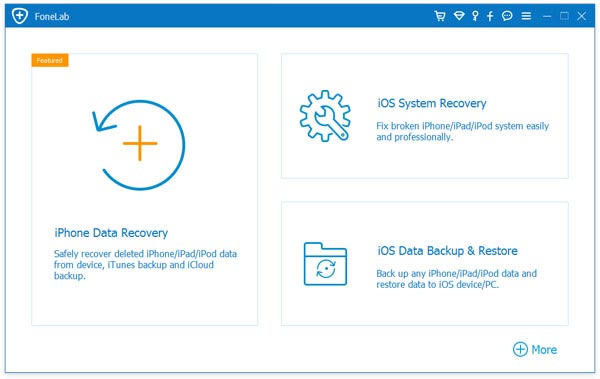
Stap 1: Download, ynstallearje en fier earst de software út op jo PC, en tik dan op iOS Systeemherstel.
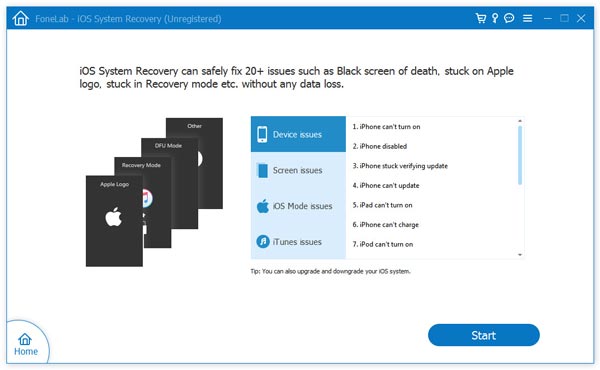
Stap 2: Ferbine jo iPhone mei jo PC en klik op Start om troch te gean.
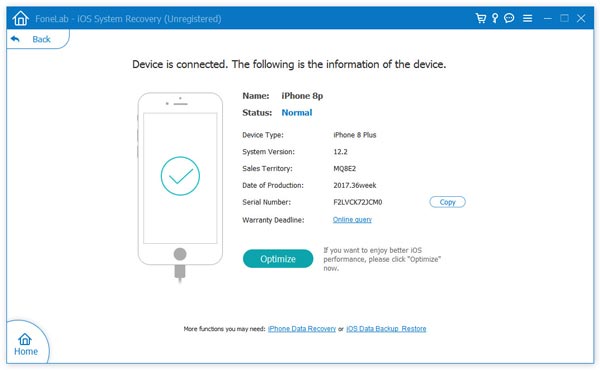
Stap 3: Om dit probleem op te lossen, moatte jo de lêste firmware downloade. Selektearje dus jo apparaatmodel en klik op Befêstigje om de firmware foar jo apparaat te krijen.
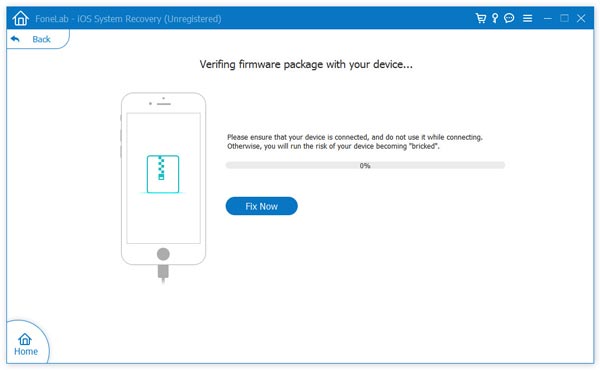
Stap 4: Sadree't de ynlaad klear is, sil de software jo systeem reparearje en it echoprobleem oplosse. In pear minuten letter sil jo iPhone normaal opnij starte en fansels is it echoprobleem fuort.
Fergees downloaden
Fergees downloaden
Hoe nuttich wie dizze post?
Klik op in stjer om it te beoardieljen!
Gemiddelde wurdearring / 5. Oantal stimmen:


