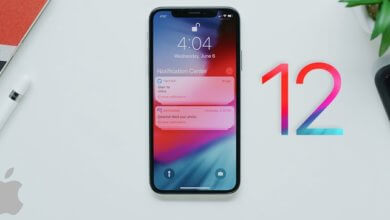
Stel jo in senario foar wêr't jo in serieuze gearkomste hawwe, op it wurk of sels thús, en dan bliuwt de tillefoan rinkelje. Behalven as it in needgefal is, binne sokke opropkes yn sokke gefallen net wolkom. In oar senario kin wêze as jo sliepe. Elkenien hâldt fan in rêstige, freedsume en stille omjouwing om te sliepen. Lûden fan bûten of fan jo apparaten binne op sokke tiden meastentiids net winske. Hoewol jo miskien gjin eksterne lûden kinne kontrolearje, lykas dy fan foarbygeande auto's, kinne jo de lûden fan jo iPhone folslein kontrolearje.
Der kinne likegoed oare gefallen yn jo libben wêze wêr't jo eksterne kommunikaasje folslein ôfsnije wolle. It kin in deistige meditaasjeroutine wêze of it kin ek in bepaalde ûndernimming wêze wêr't jo absolute konsintraasje nedich binne. Yn sokke gefallen sil elk lûd fan jo iPhone in oerlêst foar jo wêze.
De bêste manier om lûd fan jo tillefoan te kontrolearjen is troch it brûken fan de "Net steure"-ynstellingen op jo tillefoan. It is dêrom wichtich om te witten hoe't jo de "Net steure"-modus op jo iPhone brûke kinne.
Wat is de "Net steure modus" en hoe wurket it?
Sadree't jo "Net steure" ynskeakelje, sil de funksje kontrôle oernimme oer alle lûdsprodusearjende aksjes en eveneminten op jo tillefoan. Sa sil jo tillefoan de gewoane lûden net kinne ôfspylje foar ynkommende oproppen, berjochten of foar oare lûdsbasearre notifikaasjes fan tredden op jo iPhone. Jo sille lykwols notifikaasjes kinne krije fan 'e minsken dy't besocht hawwe tagong te krijen ta jo tidens de "Net steure"-perioade en jo berjochtnotifikaasjes ek werjûn krije op 'e notifikaasje-ynterface.
Jo moatte der rekken mei hâlde dat elk alarm dat ynsteld is om op in bepaald momint te rinkeljen, noch altyd sil rinkelje, sels as de iPhone yn 'Net steure'-modus stiet. Dit is oan te rieden, om't jo miskien in alarm nedich binne om jo wekker te meitsjen, jo oan bepaalde taken te herinnerjen, en sels in ein oan in bepaalde aktiviteit te markearjen. Dêrom is sokke útsluting essensjeel, oars kinne jo bepaalde taken net op it juste momint foltôgje of sels let wekker wurde, gewoan om't jo fergetten binne de "Net steure"-modus op jo iPhone út te skeakeljen.
Hoe kinne jo de modus "Net steure" ynskeakelje fanút it kontrôlesintrum
Der binne dy gelegenheden en tiden oerdeis of nachts dat jo gewoan wolle dat jo tillefoan stil bliuwt. It útskeakeljen is gjin goede opsje, om't jo de iPhone nedich hawwe om de tiid te kontrolearjen en miskien in pear oare taken mei de tillefoan út te fieren, lykas blêdzjen of jo favorite e-boek lêze.
Om de modus "Net steure" fluch yn te skeakeljen fanút it Kontrôlesintrum, folgje de stappen hjirûnder:
1. Om tagong te krijen ta it kontrôlesintrum, swipe foar iPhone X/XS/XS Max/XR it skerm nei ûnderen fan 'e rjochterboppekant. foar iPhone 8 en âldere modellen, swipe it skerm nei boppen fan 'e ûnderkant.
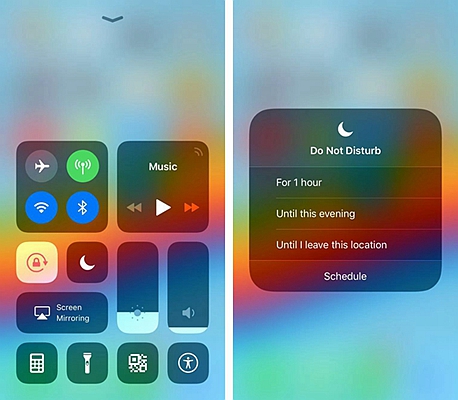
2. Sykje út 'e list mei werjûne ikoanen nei in ikoan dat de foarm hat fan in healmoanne. Dit is it ikoan 'Net steure'. Tik op dit ikoan om de modus Net steure yn te skeakeljen.
3. As jo ekstra "Net steure"-opsjes wolle krije, 3D-oanreitsje it skerm (hâld it skerm mei ferskillende nivo's fan druk fêst). Dizze ekstra opsjes jouwe jo de mooglikheid om te kiezen hoe lang de "Net steure"-modus oan bliuwt.
Om de funksje "Net steure" út te skeakeljen, gean gewoan nei it kontrôlesintrum en tik op it ikoan "Net steure".
Hoe kinne jo 'Net steure' planne om automatysk yn te skeakeljen
As jo bepaalde regelmjittige en werhellende eveneminten yn jo deistige programma hawwe dy't fereaskje dat jo de modus 'Net steure' ynskeakelje, dan is de bêste manier om dat te dwaan troch de funksje 'Net steure' automatysk yn te stellen. Dit sil jo it ûngemak besparje dat ferbûn is mei it ferjitten om de modus 'Net steure' yn te skeakeljen.
Hjirûnder binne de stappen oer hoe't jo dizze funksjonaliteit kinne planne om automatysk yn te skeakeljen:
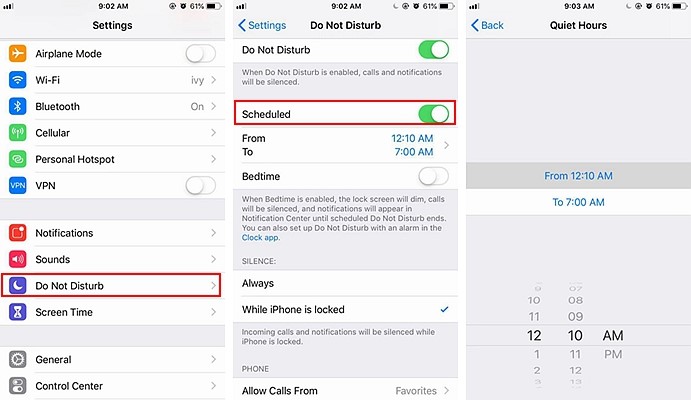
1.
Tik op de Ynstellings-app om it te starten.
Rôlje nei ûnderen en selektearje de opsje "Net steure".
2. In nije ynterface sil werjûn wurde. Sykje nei "Pland" en tik op de knop om "Net dwaan" yn te skeakeljen.
3. Tik op de standert plande tiid dy't ûnder de planner werjûn wurdt om de timing "Fan" en "Oant" oan te passen.
Swipe omheech en omleech om de "Fan" tiid en "Oant" tiid oan te passen. Nei it ynstellen hjirfan kinne jo ek de bêdtiidfunksje ynskeakelje. Dizze funksje is krekt ûnder de tiidynstellingen. As jo de bêdtiidfunksje ynskeakelje, sil it tillefoanslotskerm dûmer ferskine tidens de ynstelde "Net steure" perioade, wurde alle oprop ynsteld op stille modus, en wurdt der gjin notifikaasjelûd ôfspile oant de plande "Net steure" tiid foarby is.
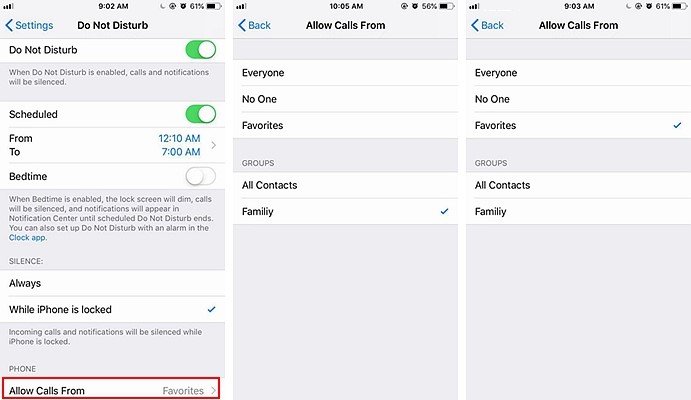
Tips: Jo kinne dizze funksje ek oanpasse sadat jo tillefoan lûden kin ôfspylje by spesifike ynkommende oproppen en spesifike berjochtnotifikaasjes, wylst de rest útsletten wurdt.
Konklúzje
De modus "Net steure" is wichtich, om't der tiden en gelegenheden binne dat men in bepaald nivo fan rêst en stilte nedich hat. Dizze funksjonaliteit is frij foardielich foar dyjingen dy't graach in frij persoanlike ferbetteringstiid meitsje wolle, dyjingen dy't banen hawwe dy't in hege nivo fan konsintraasje fereaskje, en dyjingen dy't gearkomsten hawwe dy't heechweardich binne, wêrby't tillefoantsjes as in foarm fan net-profesjonaliteit behannele wurde.
Neist dizze kategoryen minsken kinne jo persoanlik de 'Net steure'-tiid nedich hawwe as jo wolle genietsje fan wat rêstige mominten mei jo famylje, partner of jo freonen. Brûk dizze funksje om mear kontrôle oer jo iPhone te krijen en lit dit tûke apparaat jo behoeften tsjinje en net oarsom.
Hoe nuttich wie dizze post?
Klik op in stjer om it te beoardieljen!
Gemiddelde wurdearring / 5. Oantal stimmen: