How can I print an ACSM file? There is no way to open it and no print option. What exactly is an ACSM file?
I bet you are wondering why you cannot print the ACSM file as easily as printing a PDF file, right? Well, that’s because the ACSM file is not a real ebook file in common sense. Therefore, they can’t be opened, read, and printed like other eBook formats, like an EPUB or PDF. Please don’t worry. I am going to show you how to print the ACSM file step-by-step.
But first, let’s check out what the ACSM file is so that you can understand why we need to print ACSM with the assistance of Adobe Digital Editions.
Part 1. What is The ACSM File?
An ACSM file is an Adobe Content Server Message file, containing information about downloading digital content which is protected by Adobe DRM copy protection. Actually, the .ascm file doesn’t contain the ebook content itself but can be seen as the download link used to authorize, legally download, and purchase eBooks in Adobe Digital Editions.
Part 2. How to Open the ACSM file?
To open the ACSM file, you’ll need Adobe Digital Editions en create an Adobe ID .
Notice: ACSM files can be opened on Windows, Mac, Android, and iOS devices once they are installed in the Adobe Digital Editions. Here we will discuss how to open the ACSM file on a computer(Windows/Mac) so that we can print it later.
Step 1. Install Adobe Digital Editions.
-> Download Adobe Digital Editions
Step 2. Created Adobe ID if you still haven’t it.
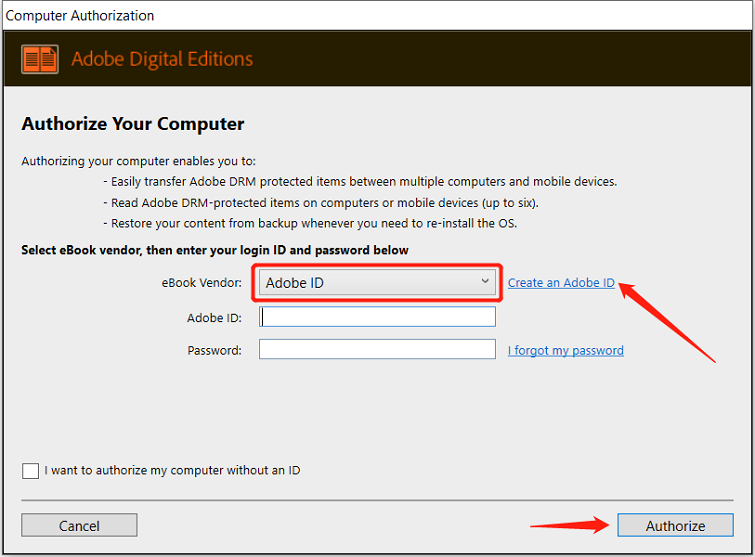
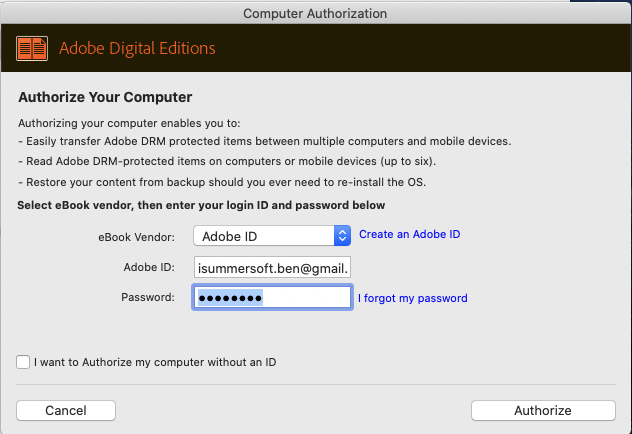
Step 3. Authorize your computer with your Adobe ID.
Step 4. Right-click the ACSM file and open with “Adobe Digital Editions”, then ADE will download the real ebook content in PDF or epub format. Meanwhile, the ebook will be stored in the folder “My Digital Editions” on your computer.
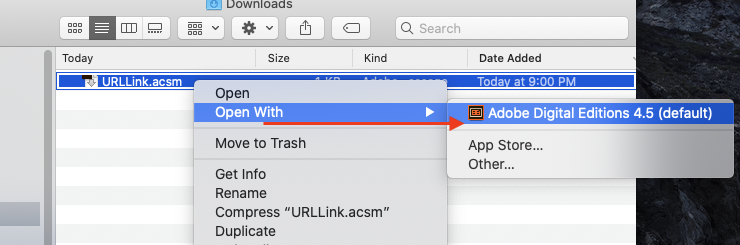
Well, as you have downloaded the ACSM file to PDF or epub on your computer.
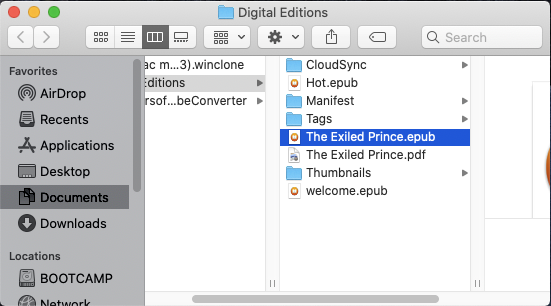
The next step is to print it.
Part 3. How to Print ACSM Files from Adobe Digital Editions?
With the help of Adobe Digital Editions, we can download ACSM files on our computer and read them with ADE. Still, we can print ACSM files on Adobe Digital Editions.
Stap 1. Open the book you want to print on Adobe. Once you’ve downloaded it, you can find it in your ADE library.
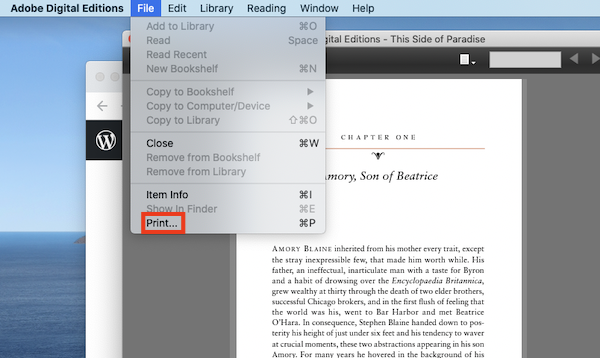
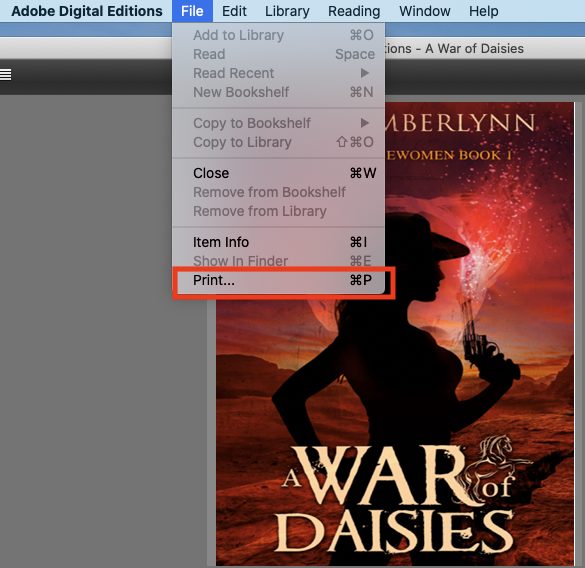
Stap 2. Click on File > Print to Print this book. Or you can use keyboard shortcuts. On Windows, press “Ctrl+p” which press CMD +p” on Mac to print.
Please note not all ACSM files are allowed to print. You can check whether your ACSM book can be printed or not by right-clicking the book cover and then clicking “Item info” from the pop-up menu. You’ll see the printing information in the prompted box.
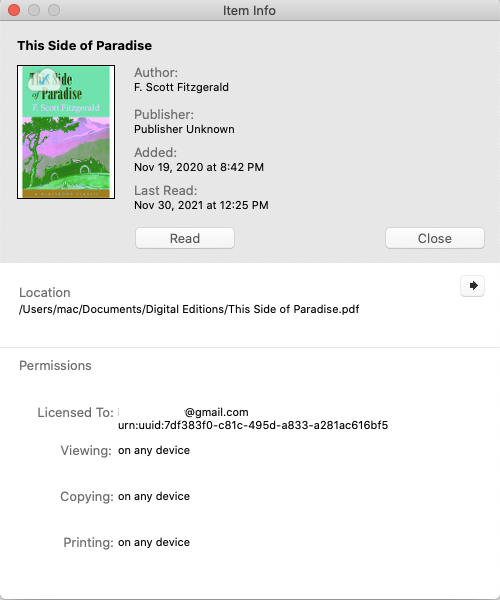
If your book is allowed to be printed on any device, that means you can print it without any restriction.
But if you see printing is not allowed, then we should take the following steps to make our books printable on any device.
Part 4. What if Printing is not Allowed in Adobe Digital Editions?
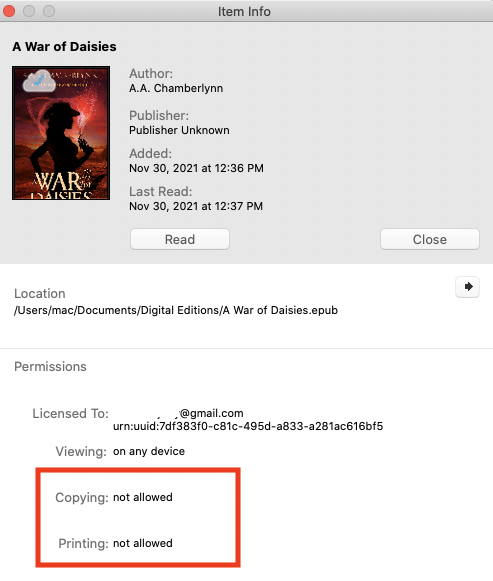
Some publishers restrict their books to be copied and printed with Adobe DRM protection. Therefore, to print not allowed printing ACSM file, we only need to convert the Adobe DRM pdf/epub file to normal pdf/epub files to print it. In other words, we should convert ACSM to drm-free pdf files. You can use an ebook converting and decrypting tool – eBook-konverter to help you convert ACSM to DRM-free PDF.
Here are the steps.
Step 1. Download eBook Converter
eBook Converter is the easy-to-use Adobe DRM stripper and converter. It helps remove Adobe DRM and convert ACSM to pdf/epub/azw3/docs format.
Fergees downloaden Fergees downloaden
Step 2. Convert ACSM to DRM-free pdf
Launch eBook Converter. The ebooks will be loaded in the left column. Just drag them to the right column and then choose “PDF” as the target format. Finally, click on the “Convert” button to start the conversion.
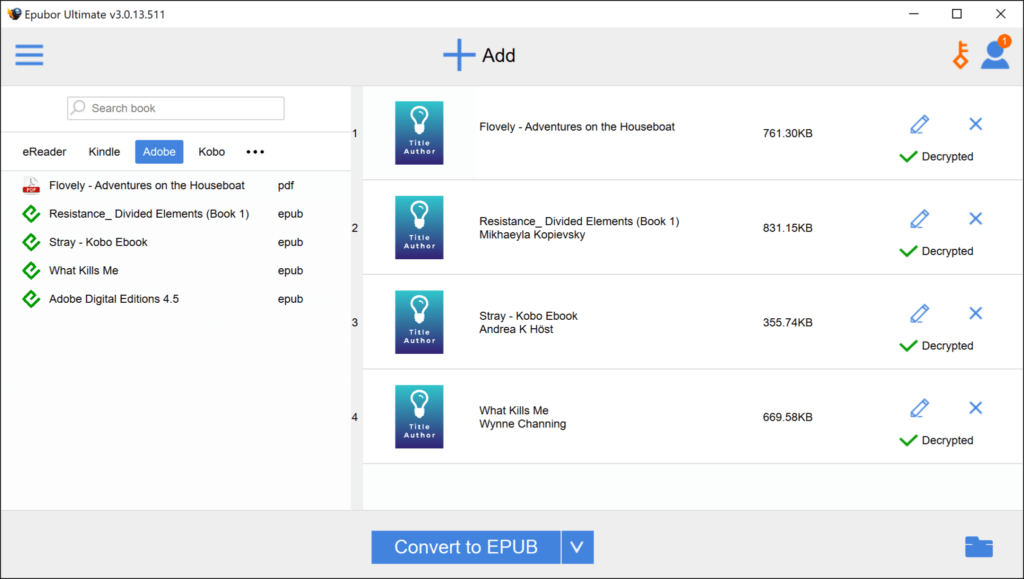
Step 3. Print ACSM from Adobe Digital Editions
When the conversion is finished, you’ll get the pdf file on your computer by clicking the “Open” button on eBook-konverter . Just open the book with ADE, open it, then click on File > Print to Print this book.
Fergees downloaden Fergees downloaden
FAQ's
1. What is the ACSM format?
An ACSM file, short for Adobe Content Server Message, is a file with information about your book rather than the book’s actual content. Within the ACSM file, there is information such as the book’s title, author, expiration date, and other details. Therefore, you need Adobe Digital Editions to read the information inside the ACSM file and swap the file for the actual book.
2. How to Convert Convert ACSM to PDF without Adobe Digital Editions?
If you don’t have access to Adobe Digital Editions, online ACSM to PDF converters such as ACSM Converter can help you to convert ACSM to PDF, and EPUB without Adobe Digital Editions. With online ACSM to PDF converters, you don’t need an Adobe account or download any software. All you have to do is upload an ACSM file and let the converter do the job online.
3. How to remove DRM from ACSM?
DRM prevents the unauthorized copying and distribution of digital publications. Even after you have converted ACSM files to PDF, the PDF files are still DRM-protected, which means the eBook files can be accessed by limited Adobe devices only. To remove DRM protection from ACSM files, you can use ACSM DRM removal tools such as eBook-konverter , which can remove DRM from Adobe Digital editions, PDFs, ACSM, and more.
Hoe nuttich wie dizze post?
Klik op in stjer om it te beoardieljen!
Gemiddelde wurdearring / 5. Oantal stimmen: