
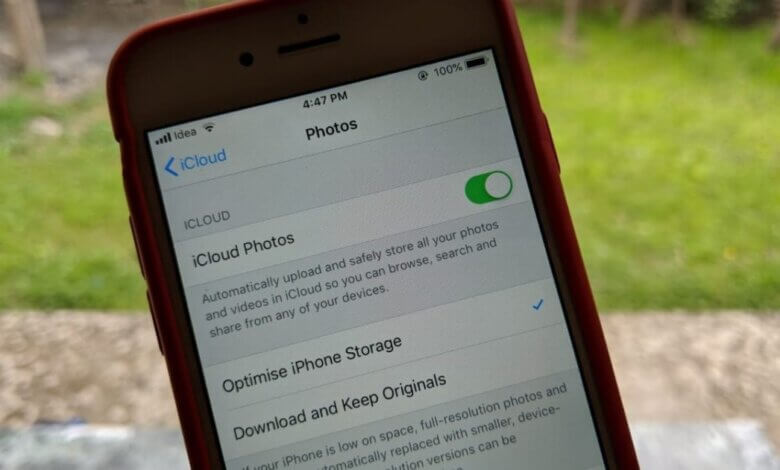
iCloud Fotobibleteek is de tsjinst levere troch Apple om alle foto's en fideo's yn iCloud op te slaan, sadat jo tagong hawwe ta dizze foto's en fideo's op alle Apple-apparaten mei itselde iCloud-akkount. Mar de fergese iCloud-opslach oanbean troch Apple is mar 5GB. De foto's dy't opslein binne yn 'e iCloud Fotobibleteek soene in soad romte ynnimme. Dêrom moatte jo miskien de iCloud Fotobibleteek útskeakelje. Guon brûkers sille har lykwols soargen meitsje oer it ferliezen fan foto's dêrnei. Lit it mar sitte, dit artikel lit jo sjen hoe't jo de iCloud-fotobibleteek útskeakelje kinne sûnder foto's op jo iPhone/Mac te wiskjen.
Diel 1. Skeakelje iCloud Fotobibleteek út sûnder foto's op Mac te wiskjen
As jo de iCloud Fotobibleteek op jo Mac útskeakelje moatte, folgje dan gewoan it proses hjirûnder.
Stap 1. Klik op "Foto's" yn it dock en selektearje "Foto's" yn 'e linker boppeste hoeke.
Stap 2 Klik op de opsje "Referinsje" en tik op "iCloud".
Stap 3. Selektearje de opsje "iCloud Fotobibleteek" en "Download Originals nei dizze Mac", dit sil derfoar soargje dat alle foto's op jo kompjûter downloade wurde.

Opmerking: As jo earder "Optimalisearje Mac Store" selektearre hawwe, moatte jo dizze opsje útskeakelje en de opsje "Download Originals nei dizze Mac" selektearje. As it syngronisaasjeproses klear is, deselektearje dan "iCloud Photo Library" om troch te gean.
Diel 2. Skeakelje iCloud Fotobibleteek út sûnder foto's op iPhone te wiskjen
Om de iCloud-fotobibleteek op jo iPhone út te skeakeljen sûnder foto's te wiskjen, gean nei Ynstellings, klikje op jo namme > iCloud > Foto's > iCloud-fotobibleteek om it út te skeakeljen.
De opsjes "Fuortsmite fan iPhone" en "Foto's en fideo's downloade" sille ferskine. Klik op "Foto's en fideo's downloade" en alles sil fan 'e iCloud-fotobibleteek nei de lokale iPhone-opslach downloade wurde.
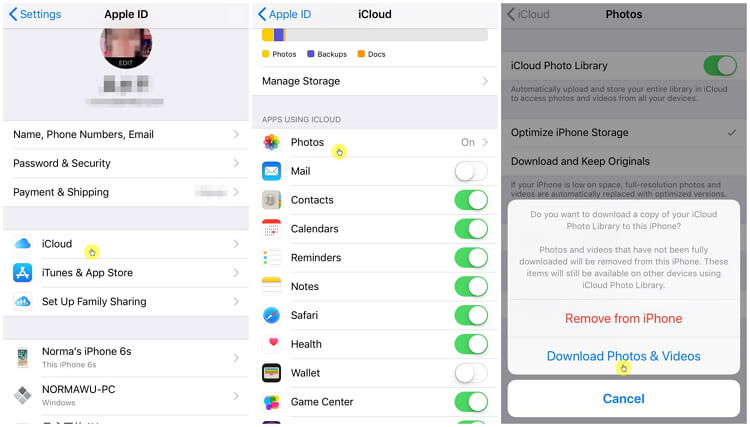
Noat: Foldwaande opslach moat garandearre wurde as jo de opsje "Download Foto's en fideo's" selektearje, om't alle bestannen dy't opslein binne yn 'e iCloud Fotobibleteek oerdroegen wurde nei de iPhone-opslach.
Tip: Meitsje in reservekopy fan jo iPhone foardat jo iCloud-fotobibleteek útskeakelje
Wy riede oan dat jo in folsleine reservekopy meitsje fan jo iPhone-gegevens om potinsjeel gegevensferlies te foarkommen foardat jo de iCloud-fotobibleteek op jo iPhone útskeakelje.
Wat jo nedich binne is in ark fan tredden om fleksibel in reservekopy te meitsjen fan jo iPhone-gegevens. Dit ark hjit iOS Transfer. Wêrom riede wy dit ark oan? Jo sille de redenen witte nei it kontrolearjen fan de eksklusive foardielen hjirûnder:
- 1-klik om in reservekopy te meitsjen fan it hiele ding op jo iPhone, iPad en iPod touch. Alle reservekopybestannen wurde feilich bewarre sûnder oerskreaun te wurden.
- Meitsje selektyf in reservekopy fan alle gegevens en herstel de reservekopy nei iPhone / Android sûnder de foarige gegevens te wiskjen.
- Jo kinne dizze bestannen ek nei jo kompjûter eksportearje om te bewurkjen of te printsjen.
Fergees downloaden Fergees downloaden
Stappen om in reservekopy fan jo iPhone te meitsjen foardat jo iCloud-fotobibleteek útskeakelje
Jo kinne ferwize nei de ienfâldige stappen hjirûnder:
Stap 1. Rinne de software en jo sille de opsje "Backup & Restore" sjen yn 'e arklist. Selektearje it om troch te gean.

Stap 2. Klik op de knop "Backup" yn dit finster.

Stap 3. It stipet reservekopyen fan meardere gegevenstypen foar jo apparaat, ynklusyf foto's, fideo's, kontakten, tekstberjochten, notysjes, ensfh. Kies de gegevens op basis fan jo need en klik op "Backup".
Stap 4. As it reservekopyproses klear is, sille de selektearre gegevens werjûn wurde. Jo kinne kieze om dizze bestannen foar te besjen of se nei in kompjûter te eksportearjen.

De foto's wurde feilich op jo kompjûter bewarre, sadat jo de iCloud Fotobibleteek útskeakelje kinne sûnder foto's te wiskjen. Jo kinne ek in reservekopy meitsje fan dizze foto's of se nei de kompjûter eksportearje mei iOS Transfer-software as jo dat nedich binne.
Fergees downloaden Fergees downloaden
Hoe nuttich wie dizze post?
Klik op in stjer om it te beoardieljen!
Gemiddelde wurdearring / 5. Oantal stimmen:
