
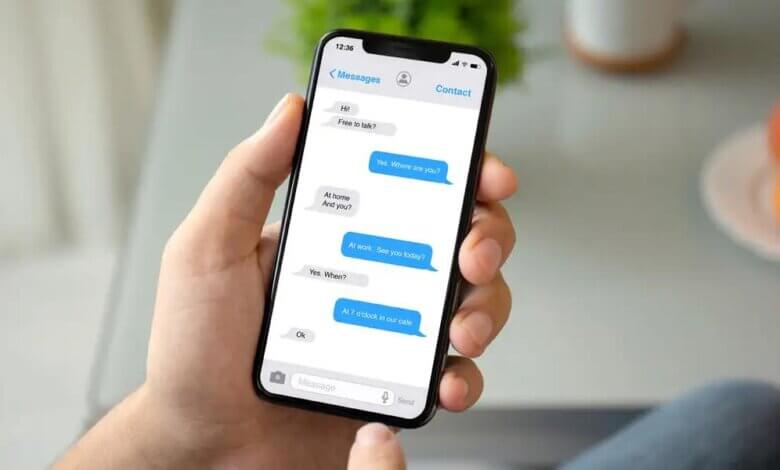
Ik stjoer faak tekstberjochten nei myn wurkkollega's, ûntfang bestannen en bewarje se op myn iPhone ûnderweis. Soms haw ik gjin tiid om in reservekopy fan myn gegevens op myn kompjûter te meitsjen. Koartlyn binne guon wichtige iMessages ferdwûn! Ik wit sels net wêrom. Ik bin op syk nei manieren om wiske iMessages te herstellen.
iPhone-gegevensherstel biedt trije herstelmodi om mei de situaasjes om te gean. Jo kinne wiske iMessages direkt fan jo iPhone weromhelje of eardere gegevens weromhelje troch iTunes/iCloud-reservekopy út te heljen.
Download de fergese proefferzje hjirûnder om it te besykjen!
Fergees downloaden Fergees downloaden
Oplossing 1: Hoe kinne jo wiske iMessages direkt fan iPhone weromhelje
Stap 1: Ferbine iPhone mei kompjûter en scan gegevens
Download en ynstallearje de software, en fier it út op jo kompjûter. Ferbine dan jo iPhone mei jo kompjûter. Nei't jo apparaat ferbûn is, klikje jo op "Herstel fan iOS-apparaat" yn it finster.


Stap 2: Foarbyld & Selektyf weromsette iMessages
As it scanproses klear is, sille alle gegevens op jo iPhone ekstrahearre wurde en werjûn wurde yn it ûndersteande finster. Sjoch nei it linker paniel fan it finster, it programma biedt in kompakte werjefte fan kategoryopsjes foar brûkers om organisearre ynhâld te finen. Besjoch de ynhâld fan iMessages, en selektearje dan de items dy't jo nedich binne en helje se werom troch te klikken op "Herstel".

Opmerking: Om jo ferlerne gegevens maklik werom te finen, kinne jo de knop boppe yn it finster ferskowe om allinich wiske items wer te jaan.
Oplossing 2: Hoe kinne jo iMessages weromhelje fan iTunes-reservekopy
As jo iTunes op 'e PC of Mac brûkt hawwe en jo iMessages nei jo iPhone syngronisearre hawwe, kinne jo gegevens fan in iTunes-reservekopy weromhelje. D'r binne twa manieren foar jo: direkt in folslein iTunes-bestân weromhelje of selektyf gegevens út in iTunes-reservekopy ekstrahearje mei de software.
It weromheljen fan gegevens fia iTunes is fergees. Mar it is it neamen wurdich dat alle gegevens yn iTunes nei jo iPhone getten wurde en jo besteande gegevens op jo iPhone wiske of oerskreaun wurde. Yn ferliking, mei it brûken fan iPhone-gegevensherstel gegevens ophelje sil feiliger wêze, om't it selektyf herstel stipet en gjin gegevens op jo iPhone oerskreaun wurde.
Fergees downloaden Fergees downloaden
Hjir is de tutorial oer hoe't jo dizze software brûke kinne om gegevens út iTunes-reservekopybestannen te heljen.
Stap 1: Kies in herstelmodus en scan iTunes op gegevens
Nei it ynstallearjen en starten fan it programma krije jo ferskate herstelmodi foar karren. Kies "Herstel". No soene d'r ferskate iTunes-reservekopybestannen yn it finster stean. Kies dejinge foar jo iPhone en klik op "Start Scan" om it reservekopybestân te scannen en alle gegevens út te heljen, ynklusyf de ûntbrekkende.

Stap 2: Foarbyld en herstel fan wiske iMessages
No kinne jo alle ynhâld fan jo iPhone yn it finster sjen. Kies "iMessages" út 'e kategoryopsjes yn it linker paniel fan it finster, besjoch in foarbyld en herstel jo wiske notysjes.

Oplossing 3: Hoe kinne jo wiske iMessages weromhelje fan iCloud-reservekopy
Om ferlerne iMessages fan iCloud te herstellen, moatte jo earst in reservekopy meitsje fan jo besteande gegevens op jo iPhone, om't op dizze manier alle gegevens yn iCloud-bestannen ymportearre wurde yn jo iPhone. It is frij ûngemaklik om alle gegevens te herstellen, ynklusyf dingen dy't nutteloos binne. Dêrom, om ferlerne gegevens selektyf te herstellen, is iPhone Data Recovery it besykjen wurdich.
Fergees downloaden Fergees downloaden
Hjir is de tutorial oer hoe't jo dizze software brûke kinne om iMessages te heljen fan iCloud-reservekopy.
Stap 1. Rinne it programma en meld jo oan by jo iCloud-akkount
Start it gegevensherstelprogramma op jo kompjûter en wikselje nei de herstelmodus fan "Herstel" fanút it haadmenu. Fier dan jo Apple ID en wachtwurd yn om oan te melden by jo iCloud.

Stap 2. Download iCloud-reservekopybestân en scan iCloud-reservekopy foar gegevens
Nei it oanmelden by iCloud sil de software automatysk al jo reservekopybestannen yn it finster werjaan. Kies dejinge dy't jo weromhelje wolle en klikje op Download.
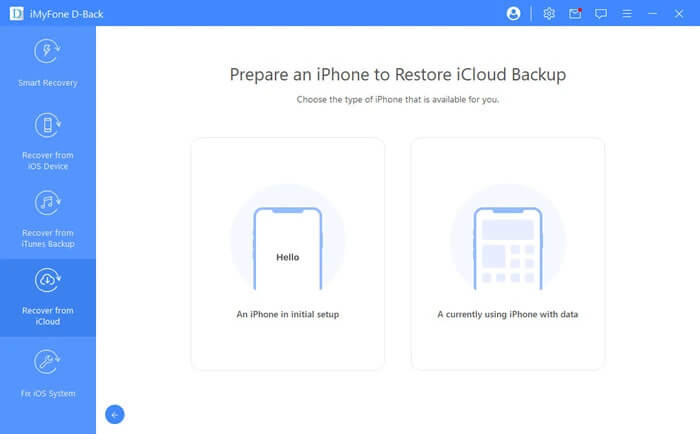
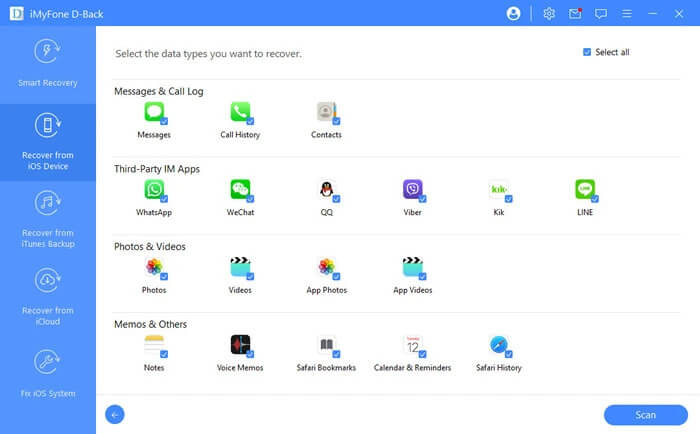
Stap 3. Foarbyld en herstelle wiske iMessages fan iCloud
No kinne jo sjen dat de software in kompakte werjefte fan kategoryopsjes biedt, sadat jo tagong hawwe ta in ferskaat oan organisearre items. Klik op de opsje "iMessage" en besjoch de ynhâld fan berjochten. Kies de berjochten dy't jo wolle en klik op "Herstel". Dat is alles. Jo hawwe jo iMessages selektyf weromset.

Neist iMessage binne d'r hast 17 soarten gegevens, lykas foto's, fideo's, kontakten, notysjes, oproplogs, voicemails, stimmemo's, kalinders, herinneringen, ensfh. iPhone-gegevensherstel weromhelje kinne.
Fergees downloaden Fergees downloaden
Hoe nuttich wie dizze post?
Klik op in stjer om it te beoardieljen!
Gemiddelde wurdearring / 5. Oantal stimmen:




