"Myn freon fertelde my dat it wiskjen fan WeChat-berjochten weromset wurde kin mei de hersteltool. Ik haw in ark lansearre en it fûn echt in protte fan myn wiske WeChat-petearen. Hoe kin ik WeChat-berjochten permanint op myn iPhone wiskje? Is d'r in manier om my hjirmei te helpen?" – David
Der binne in soad kommunikaasje-apps dy't jo tastean om direkt mei freonen te ynteraksje fia instant messaging-apps, ynklusyf WhatsApp, WeChat, Viber, Kik, LINE, BBM, ensafuorthinne. WeChat is in fergese instant messaging- en oprop-app wêrmei brûkers kinne kommunisearje mei har leafsten, freonen en klanten.
As jo de WeChat-petearhistoarje op jo iPhone wiskje, binne jo jo dan bewust dat se net permanint wiske wurde en weromhelle wurde kinne? Hjir binne in pear ferskillende manieren wêrop jo WeChat-berjochten kinne wiskje fan iPhone 13/12/11, iPhone Xs Max/Xs/Xr/X, iPhone 8/7/6, en mear.
Diel 1: Hoe kinne jo WeChat Chat History fan iPhone wiskje (herstelber)
Opsje 1. Wiskje WeChat-petearhistoarje ien foar ien
Om de WeChat-petearhistoarje te wiskjen, moatte jo nei de " Chats " ynterface. Skuif elk petear nei lofts en tik op " Wiskje ”. Jo kinne it ien foar ien dwaan.
Opsje 2. Wiskje de WeChat-petearhistoarje yn ien kear yn bulk
Stap 1. Sadree't WeChat lansearre is, gean nei de "
My
" ljepper.
Stap 2. Selektearje “
Ynstellings
>
Algemien
>
Opslach
". It sil jo helpe om de WeChat-cache automatysk te wiskjen.
Stap 3. Klik op “
WeChat dúdlik
". De petearhistoarje sil dêr neamd wurde neffens de opslach fan elk petear.
Stap 4. Selektearje in net winske petear of kies "
Selektearje alles
" en druk op de "
Wiskje
" knop.
Diel 2: Wiskje WeChat Berjochten fan iPhone permanint (ûnomkearber)
iPhone-gegevenswisser stipet permanint wiskjen fan iPhone WeChat-gegevens , lykas berjochten, stimberjochten, lytse fideo's, foto's, ensfh. Alle wiske WeChat-gegevens binne 100% net te herstellen, nimmen kin se weromhelje, sels net mei de modernste gegevensherstelsoftware.
Fergees downloaden Fergees downloaden
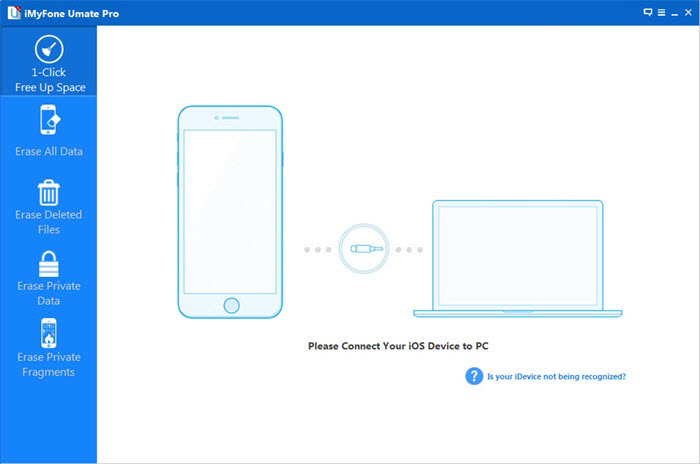
Stap 1. Start iPhone Data Eraser op jo kompjûter
Sadree't jo it programma op jo kompjûter of laptop ynladen hawwe, starte it en ferbine dan jo iPhone mei de kompjûter/laptop.
Stap 2. Kies de wismodus fan it programma
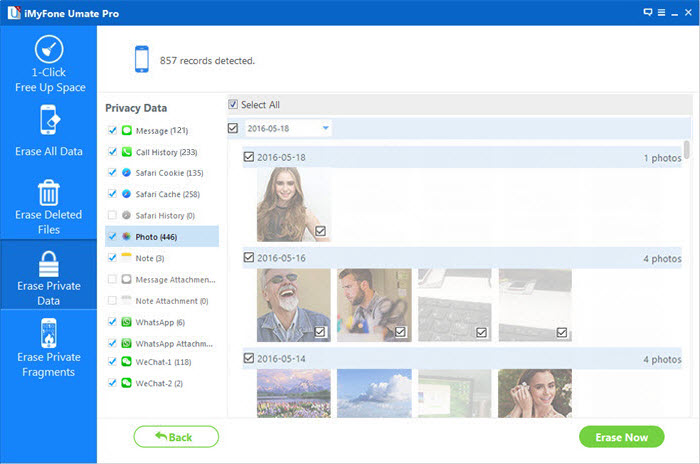
No, kies Wiskje priveegegevens ljepper oan 'e linkerkant fan 'e ynterface en klik op " Skanne " om jo iPhone te scannen.
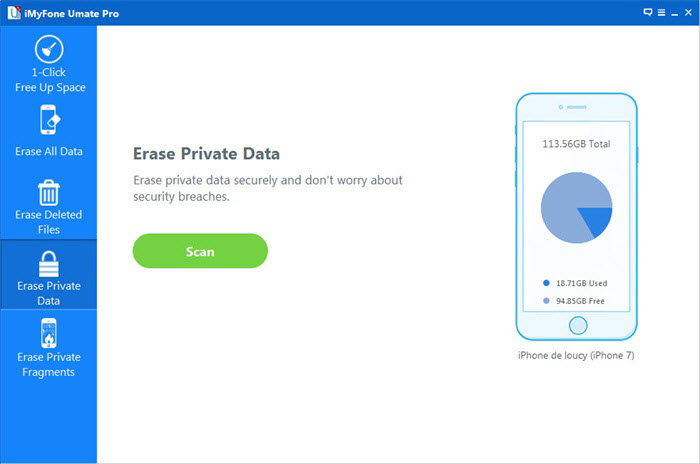
As it scannen klear is, sil in detaillearre list mei alle priveegegevens op it skerm beskikber wêze.
Stap 3. Wiskje WeChat Berjochten fan iPhone permanint
No hoege jo allinich de WeChat-berjochten hjir te selektearjen en dan te klikken op Wiskje no knop om de WeChat Chat-skiednis permanint op jo iPhone te wiskjen. In warskôgingsfinster sil jo warskôgings sjen litte. Typ " wiskje " yn it fakje om te befêstigjen.
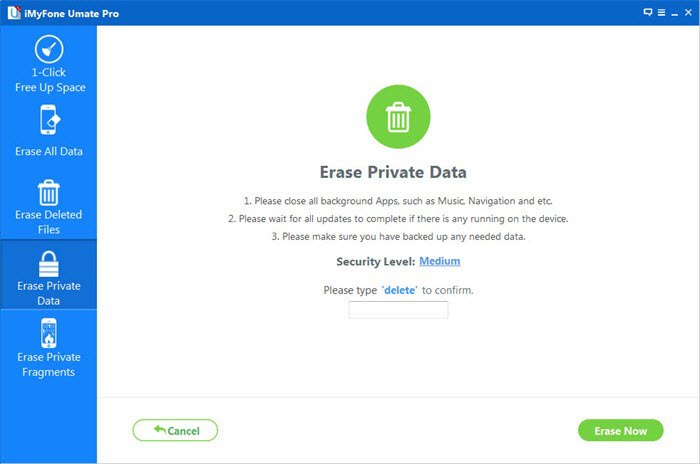
Dat is alles wat jo echt hoege te dwaan en it duorret mar in pear minuten.
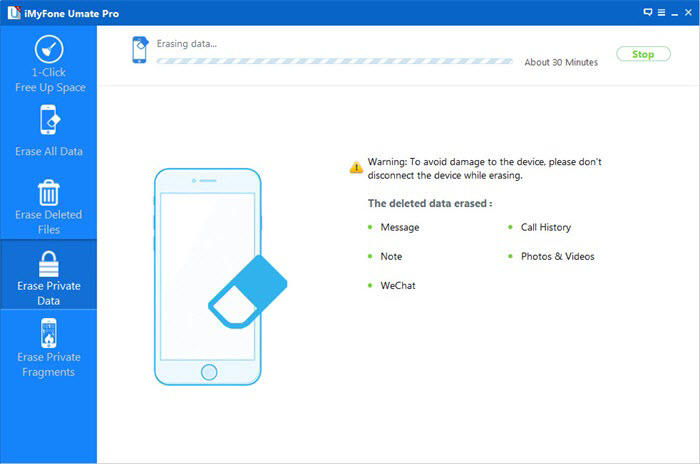
iPhone-gegevenswisser biedt ferskate ferwideringsopsjes wêrmei jo iPhone-gegevens permanint wiskje kinne.
- Wiskje priveegegevens Jo kinne de hjoeddeiske WeChat-berjochten, lytse fideo's, foto's en oare taheaksels permanint wiskje, sûnder herstel.
- Wiskje wiske bestannen As jo dizze modus útfiere, wurde net allinich de folsleine WeChat-berjochten, mar ek de ûnfolsleine fragminten folslein wiske.
- Wiskje alle gegevens Net allinich foar WeChat-berjochten, mar ek foar alle oare priveegegevens sille hjir permanint wiske wurde. Fergelykber mei fabryksreset kieze wy dit ynstee fan reset, om't wiske gegevens 100% net werom te heljen binne.
Fergees downloaden Fergees downloaden
Hoe nuttich wie dizze post?
Klik op in stjer om it te beoardieljen!
Gemiddelde wurdearring / 5. Oantal stimmen: