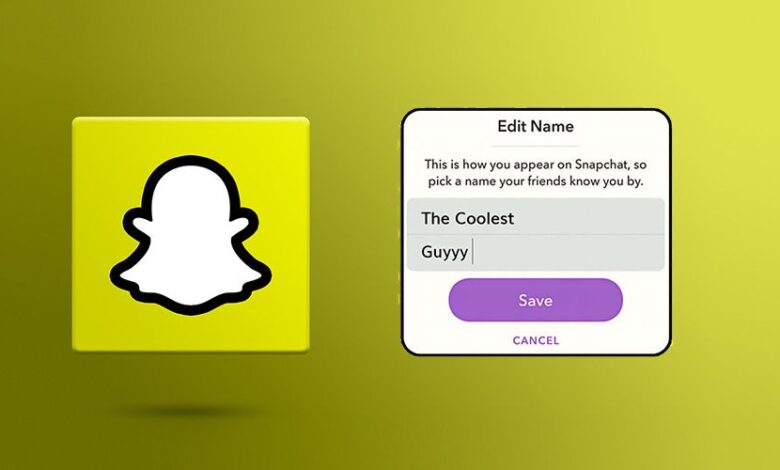
Snapchat jout elke brûker automatysk in unike brûkersnamme by registraasje, en foar in protte minsken fertsjintwurdiget dy earste kar net mear wa't se letter binne. Oft jo orizjinele brûkersnamme no ferâldere, te willekeurich of net mear oerienkomt mei jo persoanlike merk fielt, it goede nijs is dat Snapchat brûkers no tastean om har brûkersnamme te feroarjen sûnder in nij akkount oan te meitsjen. Dizze update makket Snapchat fleksibeler en brûkerfreonliker, foaral foar brûkers dy't al lang in nije start hawwe wolle.
It feroarjen fan jo Snapchat-brûkersnamme is in ienfâldich proses op sawol Android- as iOS-apparaten. Troch nei jo profylynstellingen te gean en de opsje foar brûkersnamme te selektearjen, kinne jo in nije namme kieze dy't jo identiteit, ynteresses of online oanwêzigens better reflektearret. Dit is foaral nuttich foar skeppers, ynfloeders of brûkers dy't konsistinsje wolle oer platfoarms lykas Instagram, TikTok of X (Twitter). In dúdlike en werkenbere brûkersnamme helpt freonen jo makliker te finen en ferbetteret jo algemiene sichtberens op sosjale media.
It is wichtich om te ûnthâlden dat Snapchat in pear regels hat oangeande brûkersnammewizigingen. Jo kinne jo brûkersnamme mar ien kear feroarje binnen in bepaalde perioade, en as jo it ienris bywurkje, kin jo âlde brûkersnamme net opnij brûkt wurde. Jo freonen, Snap-skoare, oantinkens en petearen bliuwe lykwols yntakt, sadat jo gjin wichtige gegevens ferlieze. Dit soarget foar in soepele oergong wylst jo akkounthistoarje feilich bliuwt.
Oer it algemien reflektearret de mooglikheid fan Snapchat om brûkersnammen te feroarjen hoe't it platfoarm him mei syn brûkers trochûntwikkelet. Om't de populariteit fan Snapchat trochgiet mei groeien, foaral ûnder jongere publyk, ferbetterje dizze lytse mar betsjuttingsfolle updates de brûkersûnderfining. As jo de stappen yn dizze hantlieding folgje en jo nije brûkersnamme soarchfâldich kieze, kinne jo jo Snapchat-identiteit yn mar in pear minuten ferfarskje en genietsje fan 'e app mei in namme dy't jo echt fertsjintwurdiget.
Hoe kinne jo tagong krije ta jo brûkersnamme en skermnamme op Snapchat?
Om dit te dwaan, tik gewoan op jo profylikoan (in lytse foto fan jo avatar) yn 'e linker boppeste hoeke fan it haadskerm fan it programma. Jo Snapchat-brûkersnamme en jo skermnamme wurde werjûn op 'e nije pagina.
Hoe meitsje ik in nije Snapchat-brûkersnamme oan?
As it jo ea oerkommen is dat jo jo Snapchat-brûkersnamme feroarje wolle en jo hawwe dochs gjin resultaat berikt, moatte jo witte dat it probleem net jo fermogen is om mei mobile software te wurkjen, mar it probleem is dat Snapchat hielendal gjin opsje hat om te feroarjen. Gjin brûkersnamme!
Jo tinke miskien dat jo, om jo Snapchat-brûkersnamme te feroarjen, allinich nei jo akkountynstellingen hoege te gean en op jo brûkersnamme te tikken om it te bewurkjen. Jo kinne dit wis besykje, mar jo sille gau ûntdekke dat it net wurket. Oars moatte jo it akkount oerdrage nei in nij akkount mei de winske brûkersnamme.
Snapchat hat dizze beheiningen oplein om "feiligens" redenen, en as gefolch dêrfan kinne jo troch dizze regels de gegevens fan ien brûkersaccount net oerdrage nei in brûkersaccount mei in nije brûkersnamme. D'r binne lykwols wat manieren om dit probleem op te lossen.
Bliuw by ús, wylst wy jo bliuwe leare hoe't jo jo brûkersnamme op Snapchat feroarje kinne.

Spionearje op Facebook, WhatsApp, Instagram, Snapchat, LINE, Telegram, Tinder en oare sosjale media-apps sûnder it te witten; Folgje GPS-lokaasje, tekstberjochten, kontakten, oproplogs en mear gegevens maklik! 100% feilich!
Feroarje jo Snapchat-brûkersnamme mei de ynstellingsseksje
- Nei it iepenjen fan 'e Snapchat-applikaasje moatte jo op it profylikoantsje tikje en dan it Bitmoji-ikoantsje selektearje yn 'e boppeste hoeke oan' e linkerkant fan it skerm om tagong te krijen ta jo profyl. No kinne jo in tandwielikoantsje sjen yn 'e rjochter boppeste hoeke om nei jo akkountynstellingen te gean.
- No kinne jo jo foarige namme bewurkje of in nije namme tafoegje
- De earste twa ljepblêden fan 'e akkountynstellingen dy't jo sjogge, sille de namme wêze dy't folget op 'e brûkersnamme. Tik op Namme. Yn it folgjende ljepblêd dat iepenet, foegje jo jo foar- en efternamme ta of bewurkje se.
- Tik op de knop Bewarje dy't ferskynt as jo feroarings meitsje
- Kontrolearje jo profyl om de nije namme te sjen
Salang't jo wat bewarje yn jo Namme-fjild lykas neamd yn 'e foargeande stappen, sil de nije namme ferskine yn 'e petearen en ferhalen fan jo freonen ynstee fan jo werklike brûkersnamme. Der is lykwols in tiid dat in oare brûker jo brûkersnamme kin sjen en dat is wannear't se jo profyl kontrolearje om in lytse gearfetting fan jo te sjen (namme, brûkersnamme, en ynbegrepen ...).
Nei't jo jo namme bewarre hawwe, klikje jo op de pylk werom yn it linker boppeste diel fan jo skerm, gean nei jo profyl en sjoch de nije namme ûnder jo snapkoade.
Meitsje in nij Snapchat-akkount oan en foegje jo freonen ta
As jo jo brûkersnamme echt feroarje moatte en jo net wolle dat immen tagong hat ta jo foarige brûkersnamme en ID-ynformaasje, is de ienige manier om jo foarige akkount te ferwiderjen en in nij akkount oan te meitsjen. Hjirfoar kinne jo de ûndersteande struktueren folgje:
- Tik op dyn profyl/Bitmoji-ikoan en tik dan op de rjochter boppeste hoeke fan it tandwielikoan. Rôlje nei ûnderen, tik op Ofmelde en befêstigje dat jo jo ôfmelde wolle fan jo akkount.
- Nei't jo foar de twadde kear ynlogd binne yn 'e app, kinne jo op de blauwe oanmeldknop tikje om in nij akkount oan te meitsjen mei jo nije brûkersnamme.
- As jo it ynstellen fan it akkount foar jo nije akkount foltôge hawwe, kinne jo op it fergrutglês-ikoantsje tikje om te sykjen nei de brûkersnammen fan jo freonen.
Tink derom dat jo mei dizze metoade jo freonen, aktiviteiten en ynstellings ferlieze, mar as dit de ienige opsje is dy't jo hawwe, moatte jo yn gedachten hâlde dat jo jo Snapchat-brûkersnamme yn prinsipe net kinne feroarje sûnder jo akkount te ferliezen.
Hoe kinne wy ús freon tafoegje oan it nije Snapchat-akkount?
Om jo freonen ta te foegjen oan it nije Snapchat-akkount dat jo earder oanmakke hawwe, hawwe jo de brûkersnammen fan jo freonen nedich. Mei oare wurden, jo moatte yndividueel sykje nei de brûkersnammen fan jo freonen. It probleem is dat der yn 'e lêste ferzje fan' e Snapchat-app gjin oanpaste opsje liket te wêzen wêryn jo alle freonen kinne sjen dy't jo earder tafoege hawwe. D'r is lykwols noch in manier om in list mei de nammen fan al jo freonen te sjen, sadat jo nimmen ferjitte, mar spitigernôch is it te tiidslinend om te sykjen nei de brûkersnamme fan elke freon en se allegear ta te foegjen oan jo oanmakke akkount. As jo de enerzjy hawwe, is hjir in manier om it te dwaan.
Foegje al jo freonen manuell ta oan it nije Snapchat-akkount
- Gean nei it ljepblêd petearen en klikje op de knop nij petear.
- Blêdzje troch Bêste Freonen, Resinte en Eardere Groepen om in list mei jo freonen yn alfabetyske folchoarder te sjen.
- Nim ferskate foto's. Annulearje it nije petear troch te klikken op de x-opsje boppe oan it skerm.
- Tik op it fergrutglêsikoantsje oan it boppeste diel fan it skerm.
- Sykje de freonen dy't op jo list steane, dy't automatysk boppe oan it skerm ferskine moatte.
- Jo kinne de brûkersnamme ûnder harren namme sjen. Meitsje der in kopy fan of skriuw it op in stikje papier. Doch de boppesteande stappen nochris foar de werjaannammen fan 'e oerbleaune freonen. Om de sykaksje te sluten, tik op de X yn 'e rjochter boppeste hoeke.
Nim de list mei brûkersnammen fan jo freonen dy't jo yn 'e foarige stap taret hawwe en sykje manuell yn jo nije akkount. Tik dan op it ikoan Tafoegje om se ta te foegjen.
As alternatyf, as jo mobile kontaktlist de ynformaasje fan 'e ID's fan jo freonen befettet, syngronisearje dan de kontakten fan jo mobile tillefoan mei jo nije akkount om se yn batches ta te foegjen en it proses te fersnellen. Klik hjirfoar op it ljepblêd petearen, jo kinne sjen dat d'r in tafoegje-ikoantsje yn 'e rjochter boppeste hoeke is, klik derop en tik dan op Kontakten tafoegje. Folgje dan de opjûne ynstruksjes om Snapchat te ferbinen mei jo mobile kontakten.
In nije Snapchat ID opjaan mei in e-postadres
Lykas wy yn 'e foarige metoade in ynstruksjeperioade foar jo hawwe útlein om jo Snapchat-brûkersnamme te feroarjen sûnder in nij akkount oan te meitsjen, is hjir in folslein oare metoade foar jo om it te feroarjen. Troch in oar e-postadres te brûken kinne jo in nij Snapchat-akkount oanmeitsje mei in oare brûkersnamme.
Folgje de ynstruksjes hjirûnder om jo brûkersnamme fan jo akkount te feroarjen:
- Yn 'e earste stap moatte jo ynlogge op jo Snapchat-profyl. Tik op it ikoan Ynstellings en sykje nei de opsje Útlogge. Tik op de knop Registrearje. Fier de fereaske gegevens yn en soargje derfoar dat jo in oar e-mailadres brûke as it adres dat jo brûkt hawwe foar jo hjoeddeistige Snapchat-akkount.
- Tik op "Freonen tafoegje". Jo kinne ek "Tafoegje út kontakten" brûke. Klik op de knop "Trochgean" en wachtsje in pear sekonden. No ferskynt in finster, klik op de knop "OK" en lit Snapchat tagong krije ta jo kontakten.
- Dan kinne jo kontakten tafoegje op basis fan jo foarkar.
- Meld jo oan by jo foarige Snapchat-akkount. Jo kinne dan op "Myn freonen" tikje en in freon kieze en no kinne jo harren Snapchat-brûkersnamme op jo skerm sjen. Hjir kinne jo dy freonen dy't jo earder tafoege hawwe oan jo nije Snapchat-akkount net sjen.
- Meld jo no wer oan by jo nije Snapchat-akkount en foegje jo freon ta mei harren brûkersnamme. Troch de nije feroarings yn te stellen dy't jo wolle, kinne jo jo foarige akkount permanint fuortsmite.
Lykas wy earder yn dit artikel neamden, is Snapchat in nije, populêre en brûkbere applikaasje dy't jo helpe kin om in bettere ûnderfining te hawwen by it meitsjen fan foto's. Tsjintwurdich, troch de fersprieding fan it brûken fan sosjale media, is it meitsjen fan goede foto's essensjeel wurden foar minsken fan alle leeftiden. Dat jo kinne de metoaden en ynformaasje hjirboppe brûke om jo Snapchat-akkount oan te meitsjen.
Hoe nuttich wie dizze post?
Klik op in stjer om it te beoardieljen!
Gemiddelde wurdearring / 5. Oantal stimmen: