

De kontakt-app is in yntim ûnderdiel fan 'e iPhone en is tige wichtich foar ús. Mei it each op it belang fan kontakten, brûke de measte brûkers ferskate oanpakken om dizze gegevens op 'e tiid te reservekopyen. Foar iOS-brûkers is iCloud it meast brûkte ark om kontakten te reservekopyen. It bewiis is lykwols dat d'r in protte problemen en problemen binne mei dit soarte wolkbasearre ark.
Om de feiligens fan jo iPhone-kontakten te garandearjen, syngronisearje kontakten fan iPhone nei Gmail. As it giet om it beskermjen fan apparaatgegevens, is Gmail de absolute rapste en meast betroubere metoade. It garandearret in feilige omjouwing om kontakten op te slaan. Dizze side dielt metoaden om kontakten fan iPhone nei Gmail te syngronisearjen.
1e Metoade. Kontakten direkt syngronisearje fan iPhone nei Gmail
Dit ien-stop-proses soarget derfoar dat alle iPhone-kontakten oerdroegen wurde nei jo Gmail-akkount sûnder eksterne software te ynstallearjen. No kinne jo dizze oplossing útfiere mei de stappen hjirûnder.
Stap 1. Op it thússkerm fan jo iPhone moatte jo op Ynstellings klikke en Kontakten ynskeakelje fanút iCloud-ynstellingen. Jo iPhone-kontakten wurde dêrnei syngronisearre mei iCloud.
Stap 2. Iepenje dan de side fan https://www.icloud.com op jo kompjûter en meld jo oan by jo iCloud-akkount.
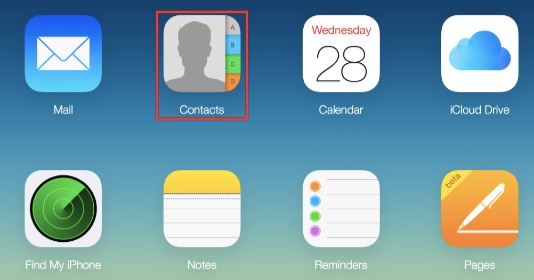
Stap 3. Klik op 'Kontakten' om te kontrolearjen oft jo iPhone-kontakten syngronisearre binne mei it iCloud-akkount. Kies de kontakten dy't jo wolle troch se ien foar ien te selektearjen of alles te selektearjen troch op Ctrl + A te drukken.
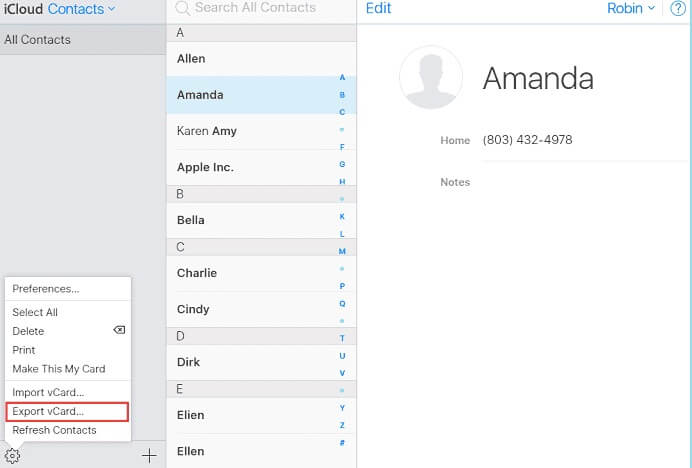
Stap 4. Klik op it tandwielikoantsje yn 'e linker ûnderhoeke en selektearje 'Eksportearje vCard'. Dan is it tiid om yn te loggen by jo Gmail-akkount fia https://www.google.com/contacts/
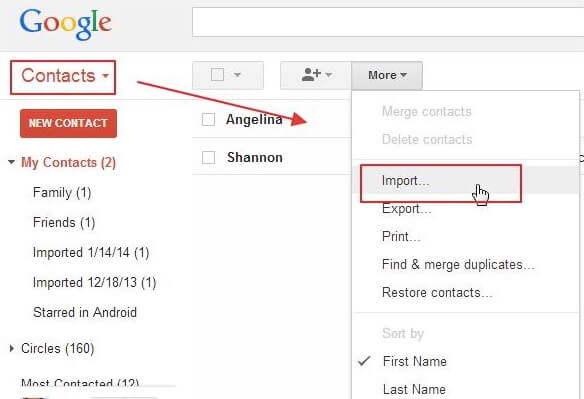
Stap 6. De Gmail-kontakten wurde laden. Klik op "Kontakten ymportearje ..." yn it linker paniel en druk op 'Bestân selektearje'. Ymportearje dan it vCard-bestân dat jo earder downloade hawwe nei Gmail.
2e Metoade. Stel de standert akkountlokaasje fan kontakten yn
As jo de Kontakten op iCloud ynskeakele hawwe, wurde de iPhone-kontakten standert yn jo iCloud-akkount bewarre. Om kontakten fan iPhone nei Gmail te syngronisearjen, hoege jo allinich de lokaasje-ynstellingen fan iCloud nei Gmail-akkount te feroarjen.
As jo it noch net earder dien hawwe, kinne jo jo Gmail-akkount no tafoegje.
Stap 1. Klik yn 'e Ynstellings-ynterface op Wachtwurden en akkounts en Akkount tafoegje om it Google-akkount ta te foegjen. (Opmerking: Jo moatte ek nei Google-akkount gean en Kontakten ynskeakelje om te soargjen dat Google-kontakten syngronisearre wurde mei de iPhone.)
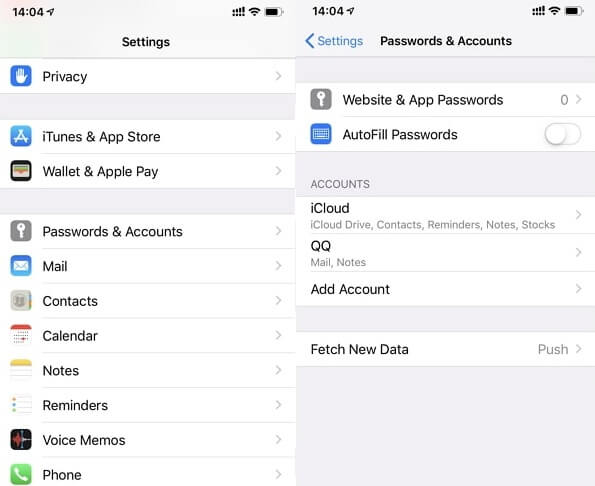
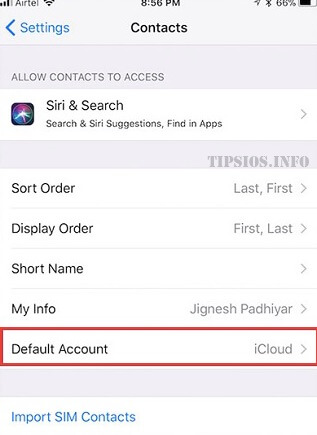
Stap 2. Gean dan nei Ynstellings > Kontakten > Standert akkount en selektearje Google om te feroarjen nei de standertlokaasje om iPhone-kontakten fan iCloud nei it Google-akkount op te slaan. Sadree't de wizigingen binne bewarre, wurde de nij oanmakke iPhone-kontakten automatysk syngronisearre mei Gmail.
3e Metoade. Syngronisearje kontakten fan iPhone nei Gmail fia iTunes
Om iPhone-kontakten nei Gmail oer te dragen mei iTunes, moatte jo Kontakten op iCloud fan tefoaren útskeakelje.
Stap 1. Download de nijste ferzje fan iTunes op PC en ferbine jo tillefoan mei de PC. iTunes sil automatysk rinne as jo kompjûter jo apparaat detektearret.
Stap 2. Klik op it ikoan fan jo iPhone en op 'Ynfo'.
Stap 3. Nei it útskeakeljen fan Kontakten fan iCloud, sil de opsje "Kontakten syngronisearje mei" klikber wêze.
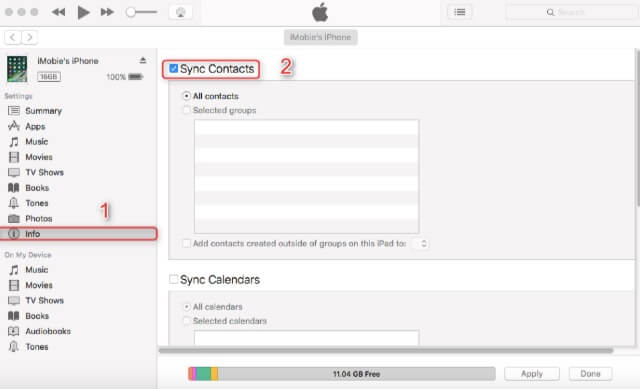
Stap 4. Selektearje dizze opsje en klik op Google Kontakten yn it útklapmenu om kontakten te syngronisearjen mei Gmail.
Konklúzje
Dêrom kinne iPhone-brûkers dy't kontakten fan iPhone nei Gmail syngronisearje wolle, it rappe antwurd krije út dit artikel. Dit artikel hat jo oplossingen jûn oer hoe't jo dat kinne dwaan fia iCloud, iTunes en iPhone-ynstellingen.
Hoe nuttich wie dizze post?
Klik op in stjer om it te beoardieljen!
Gemiddelde wurdearring / 5. Oantal stimmen:




